Complemento · Citas
Citas desde el chat, en tu Google Calendar
El visitante elige el día y la hora sin salir del chat o de WhatsApp, y la cita entra en el Google Calendar del asistente con él como invitado. Tú marcas el horario; Xerra solo mira cuándo estás ocupado.
Complemento opcional, por organización. Durante la demo, incluido.
Para el visitante
Pedir cita, sin salir del chat
Nada de formularios aparte ni de páginas de reserva: todo pasa dentro de la conversación, en la web o en WhatsApp.

01Una invitación, si quieres
A los pocos segundos, en las páginas que elijas y una sola vez por visitante, aparece una tarjeta con la foto de quien atiende. También hay un botón al inicio del chat, como «Reserva una llamada».
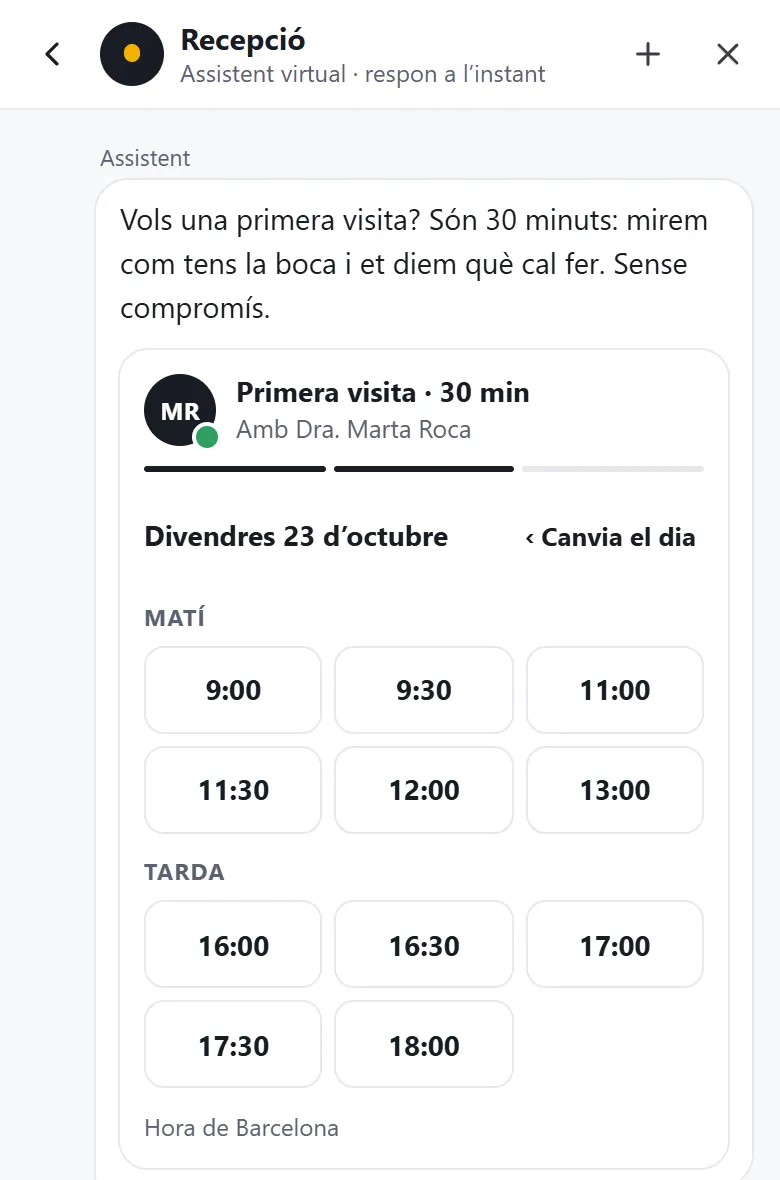
02Elige el día y la hora
Solo aparecen las horas libres del calendario, en la hora del negocio y, si el visitante está en otra zona, también en la suya.
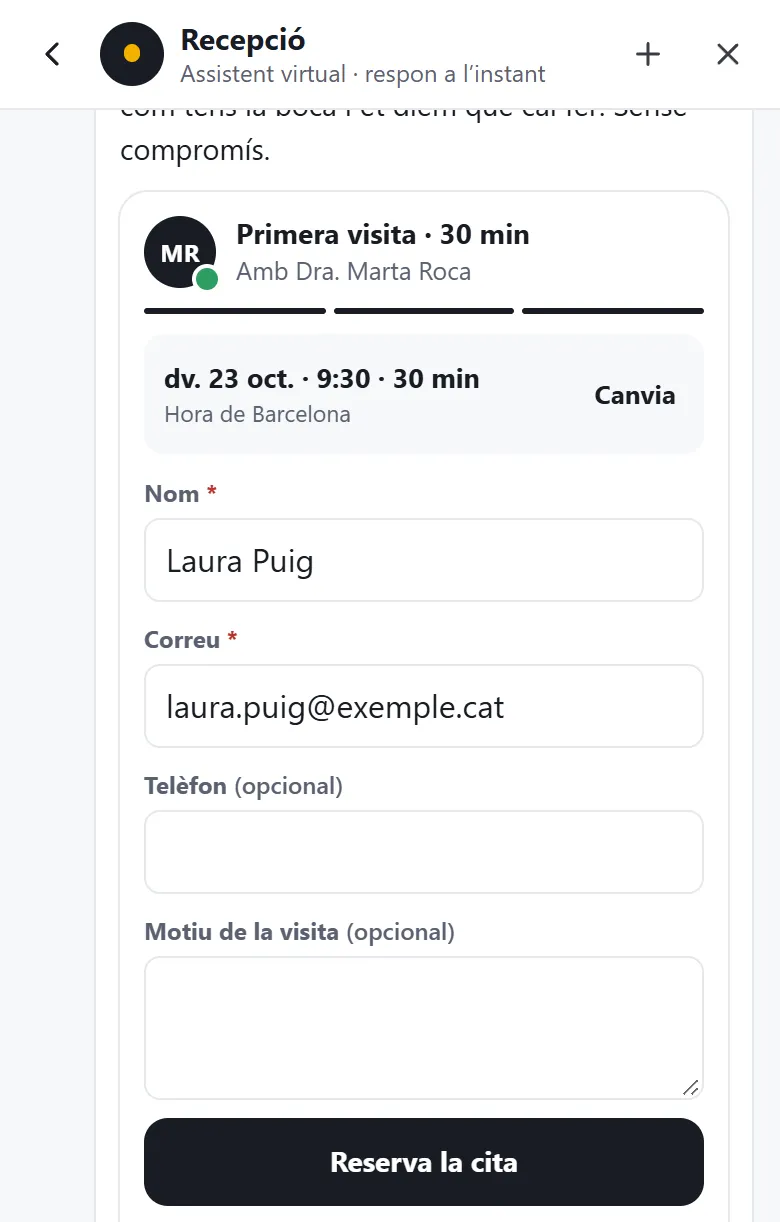
03Pone sus datos
Nombre y correo y, si quieres, teléfono y motivo de la visita.
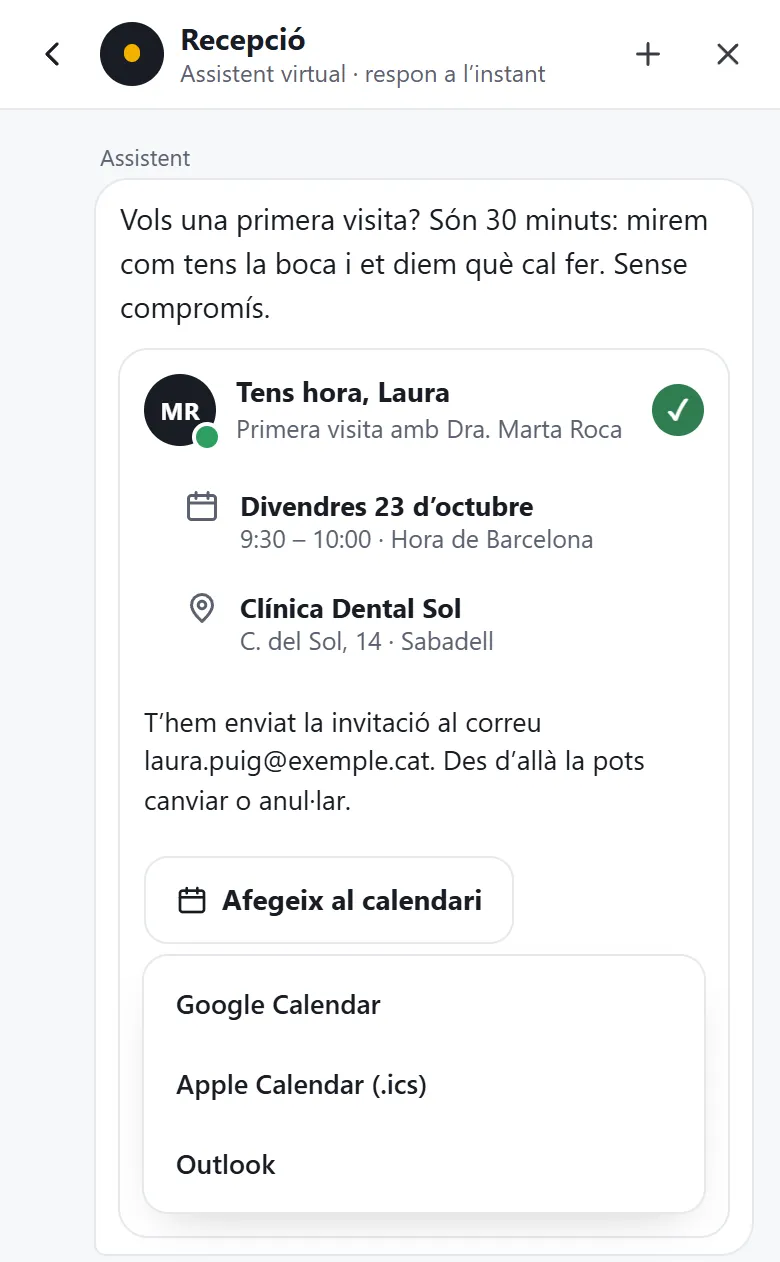
04Cita confirmada
Google le envía la invitación, y con «Añadir al calendario» la guarda en el suyo.
Capturas del chat con datos de ejemplo de la Clínica Dental Sol, un negocio inventado. El chat se muestra en el idioma del visitante.
- La invitación y el botón de inicio
- Si la activas, a los segundos que elijas, en las páginas que quieras y una sola vez por visitante, aparece una tarjeta con la foto, el nombre y el cargo de quien atiende. Al inicio del chat puede haber un botón como «Reserva una llamada», y el asistente también ofrece la reserva cuando alguien pide cita.
- Sin líos con la hora
- Las horas aparecen en la hora del negocio, con la ciudad al lado («Hora de Madrid»). Si el visitante está en otra zona horaria, la tarjeta le dice qué hora es para él, y la invitación de Google le llega a su hora.
- «Añadir al calendario»
- En la confirmación, el visitante guarda la cita con un toque en Google Calendar, Outlook o Apple Calendar (.ics).
- Cambios y cancelaciones
- El visitante la cambia o la cancela desde la invitación de Google, como cualquier otra. Si se cancela o la borras del calendario, Xerra lo detecta sola, lo marca en la conversación y vuelve a ofrecer la hora.
- Sin reservas dobles
- Una hora solo la puede reservar una persona. Justo antes de confirmar, Xerra vuelve a mirar el calendario.
También en WhatsApp
Si el asistente responde en WhatsApp, ofrece allí la reserva con listas de botones: elige el día, elige la hora, escribe el correo y confirma. La cita entra en el mismo calendario.
Tienes hora para una primera visita esta semana. Elige qué día te va bien.
9:41Elige un día¿Lo confirmas?
Primera visita
Viernes 23 de octubre, 9:30 – 10:00
En C. del Sol, 14 · Sabadell
Invitación a laura.puig@exemple.cat
9:41ConfirmarCambiar la horaEn la plataforma
Cómo se configura
Lo dejas listo en unos minutos, desde la plataforma de Xerra. Cada asistente tiene su calendario, su horario y sus citas.
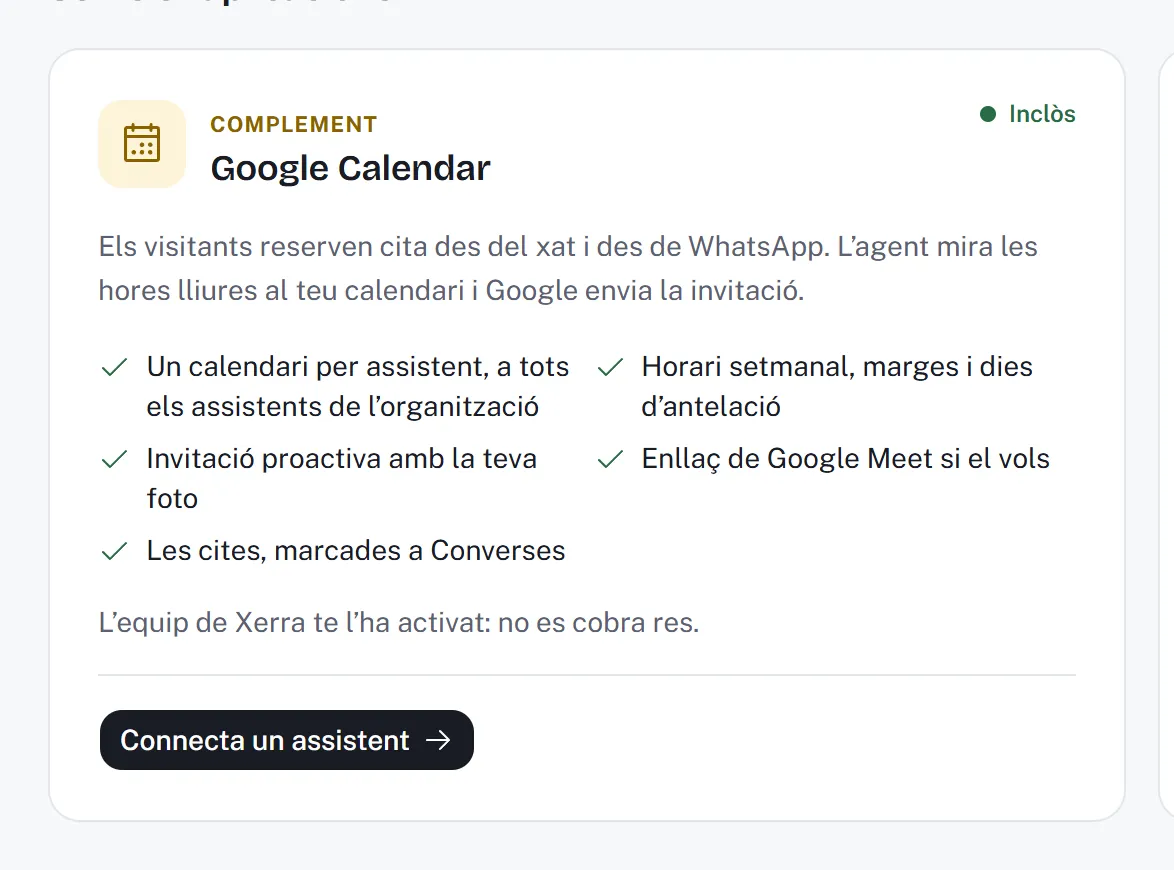
Activa el complemento
En Integraciones, en la tarjeta de Google Calendar. Durante la demo lo tienes incluido: aparece «Incluido» y ya puedes conectar un asistente.
Conecta el Google Calendar del asistente
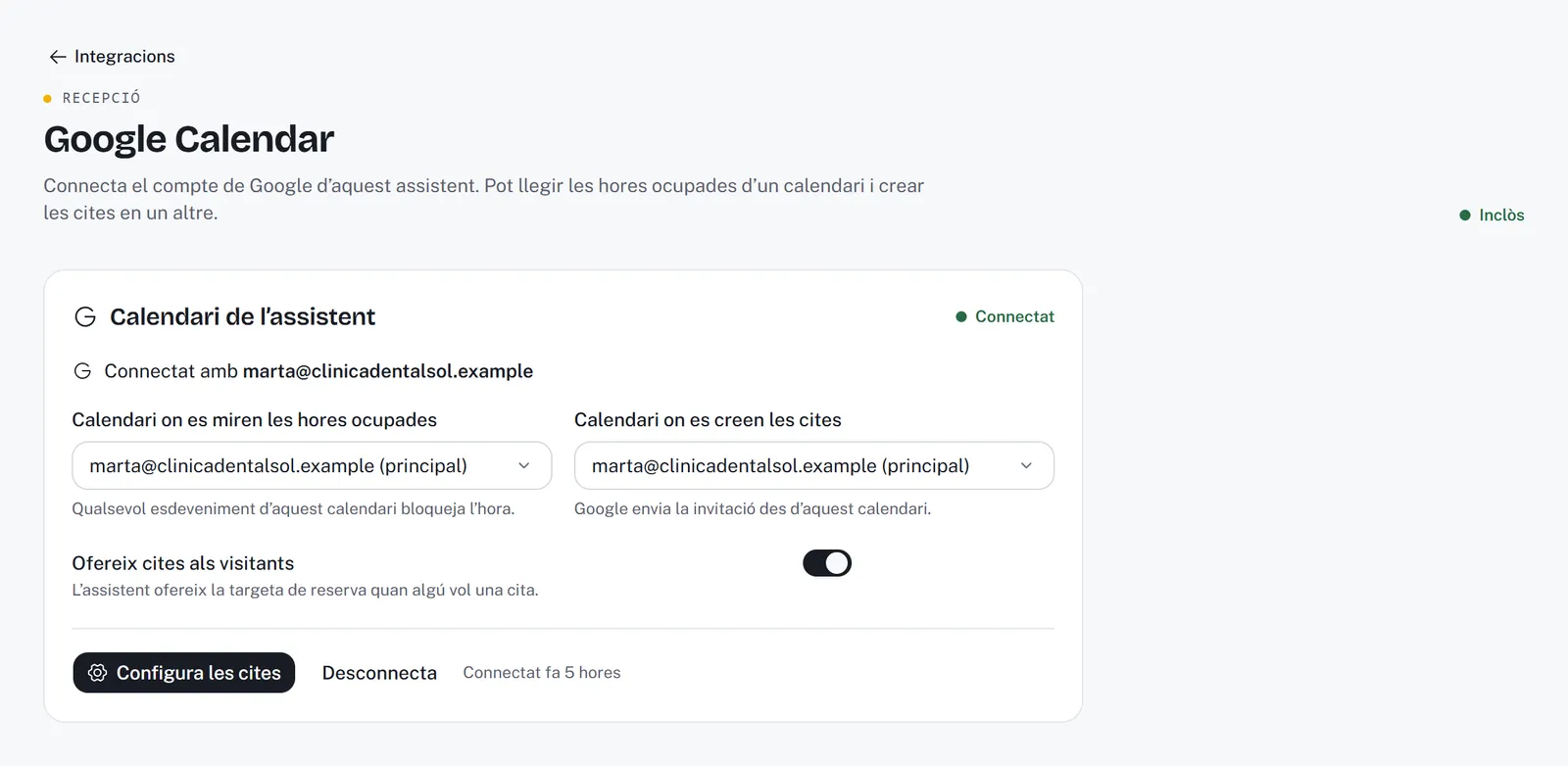
En la página Google Calendar del asistente, «Conectar Google Calendar» te lleva a Google, que te pide permiso para Xerra con su pantalla de siempre. Al volver, eliges el calendario donde se miran las horas ocupadas y el calendario donde se crean las citas, y activas «Ofrecer citas a los visitantes».
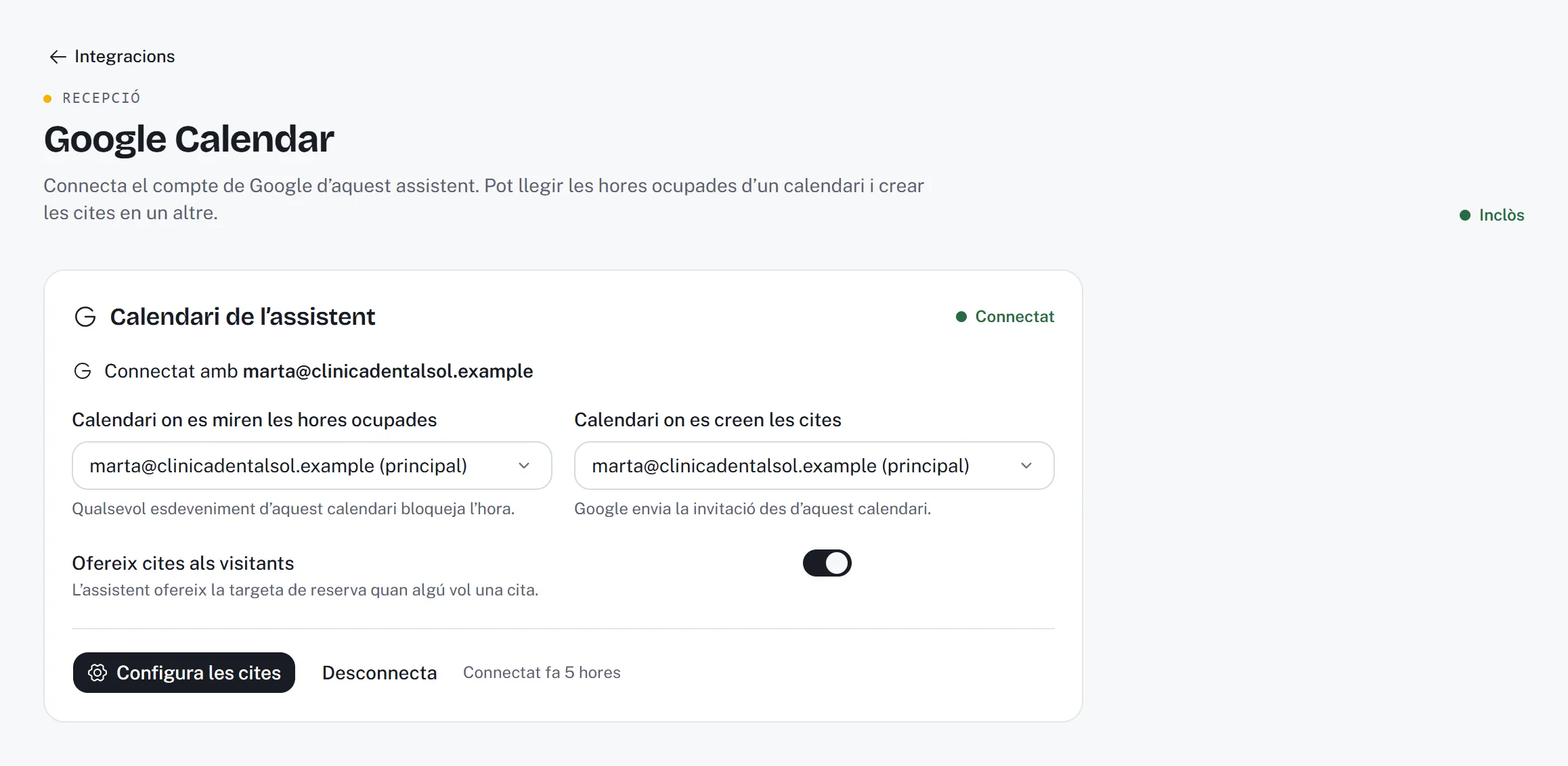
Configura las citas
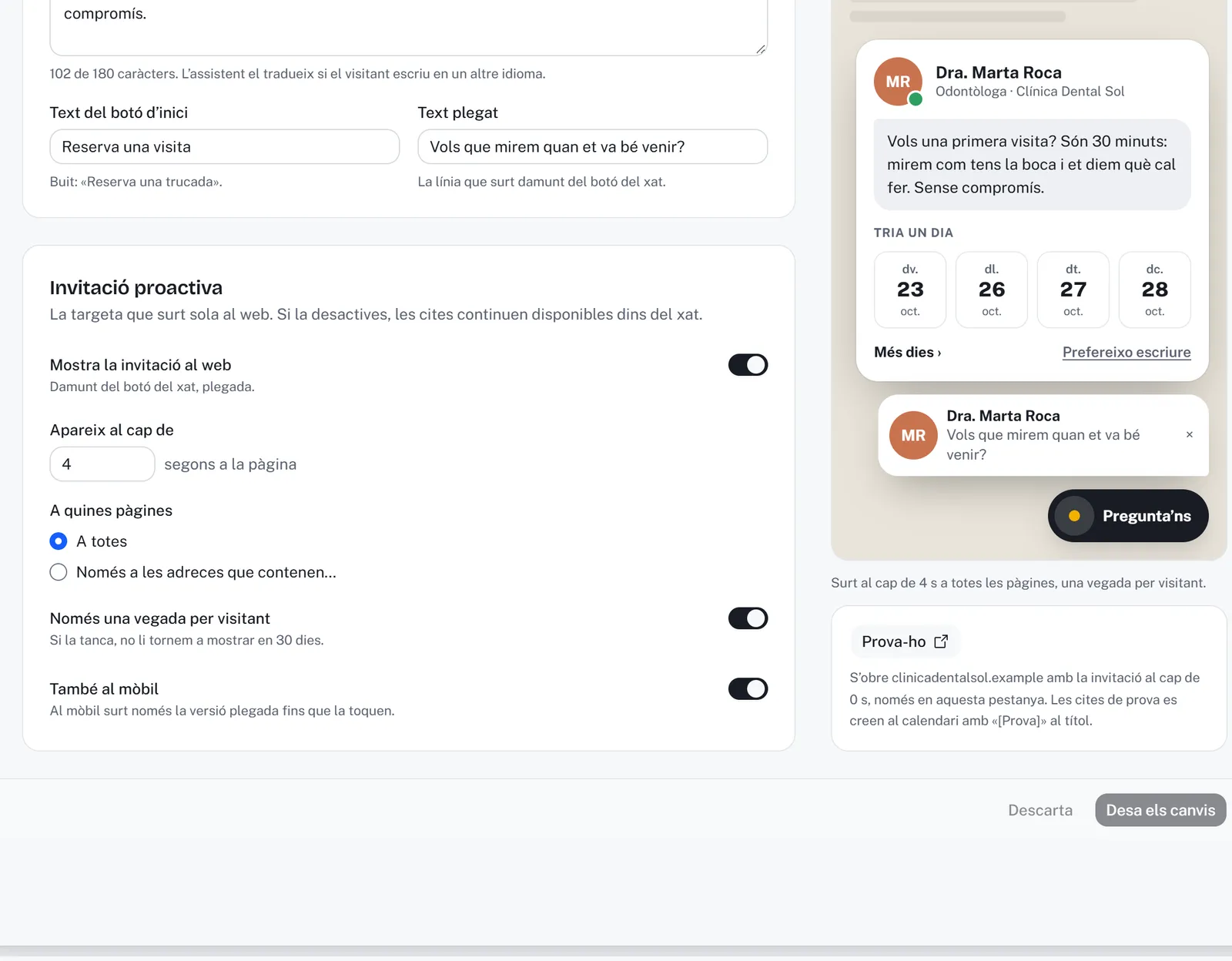
En «Configura las citas» marcas qué se reserva y cómo. La vista previa de al lado cambia mientras escribes.
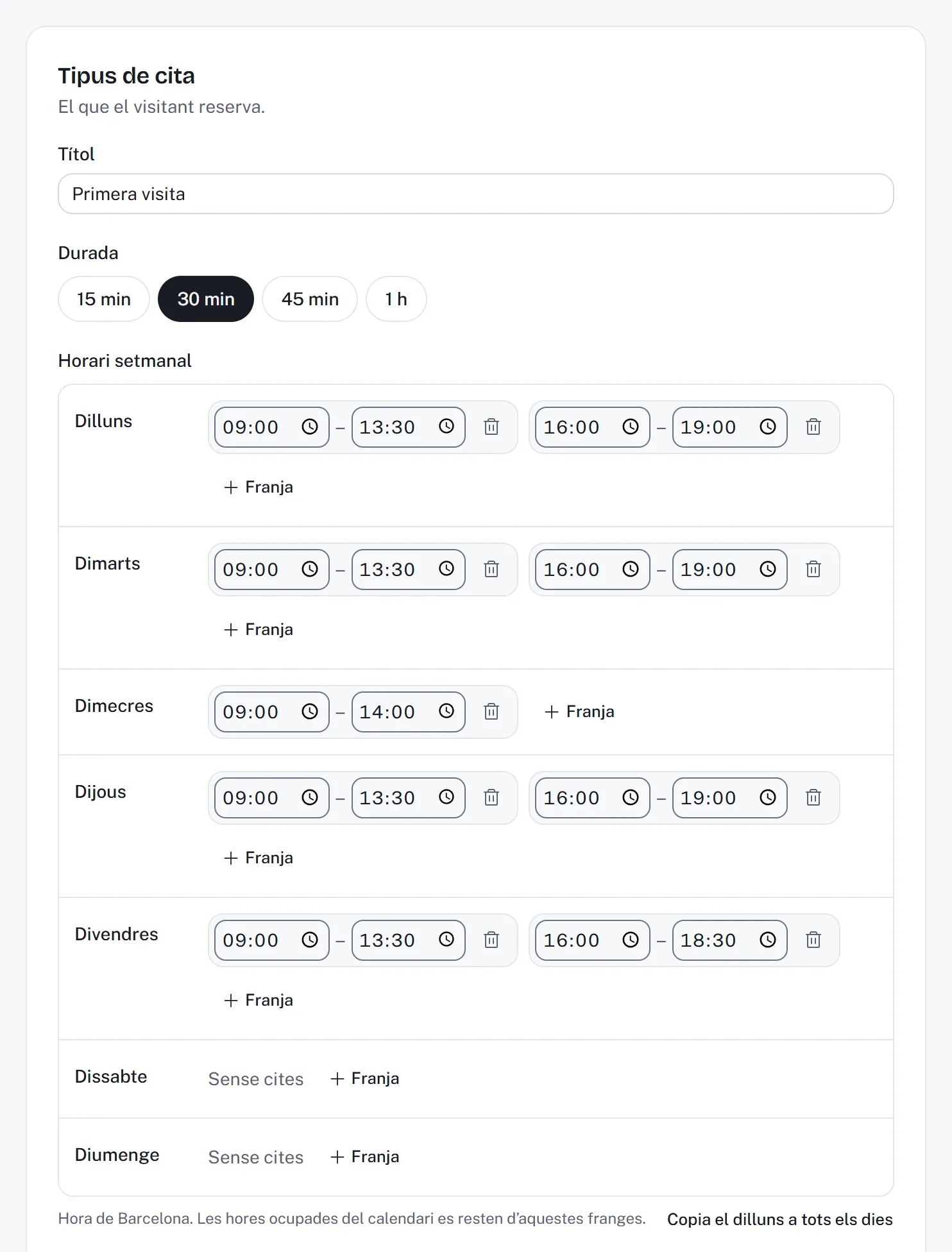
El tipo de cita y el horarioEl título y la duración, y el horario de cada día de la semana, con tantas franjas como hagan falta (mañana y tarde, por ejemplo). 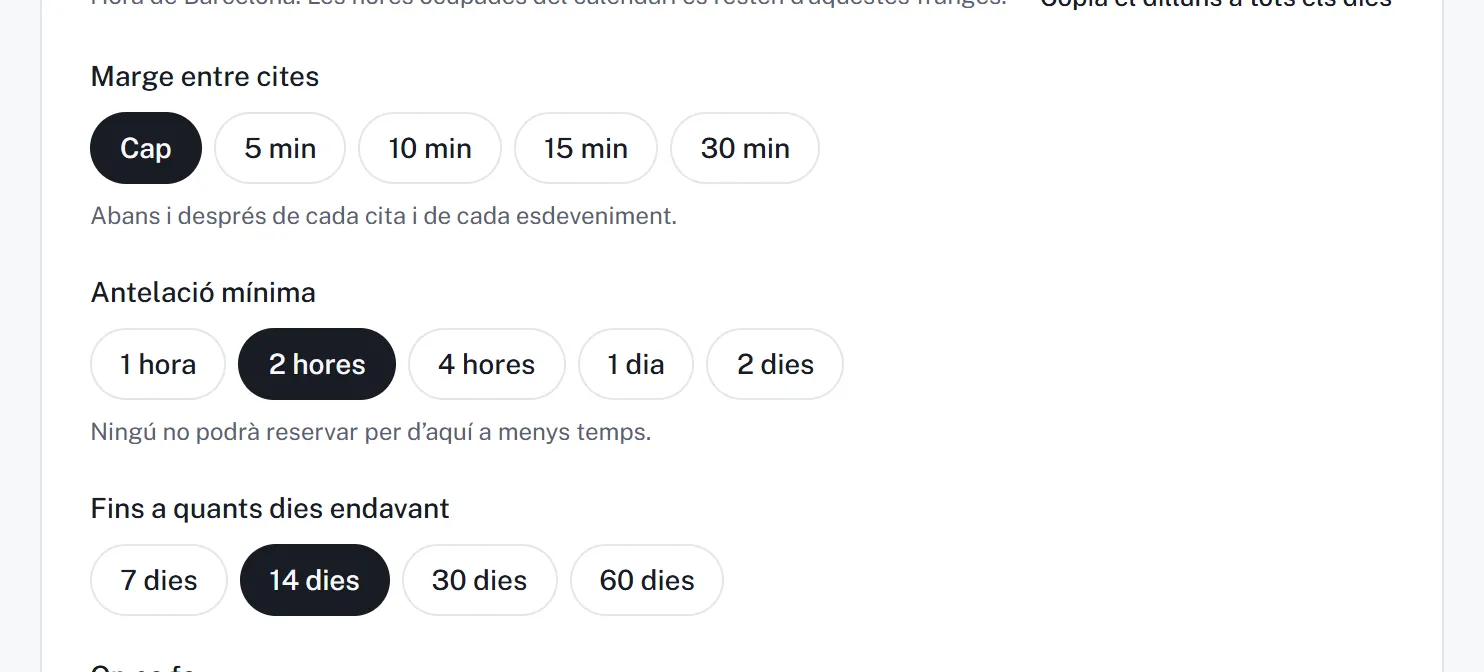
Márgenes y antelaciónEl margen entre citas, la antelación mínima (nadie reserva para dentro de una hora si no quieres) y hasta cuántos días vista se puede reservar. 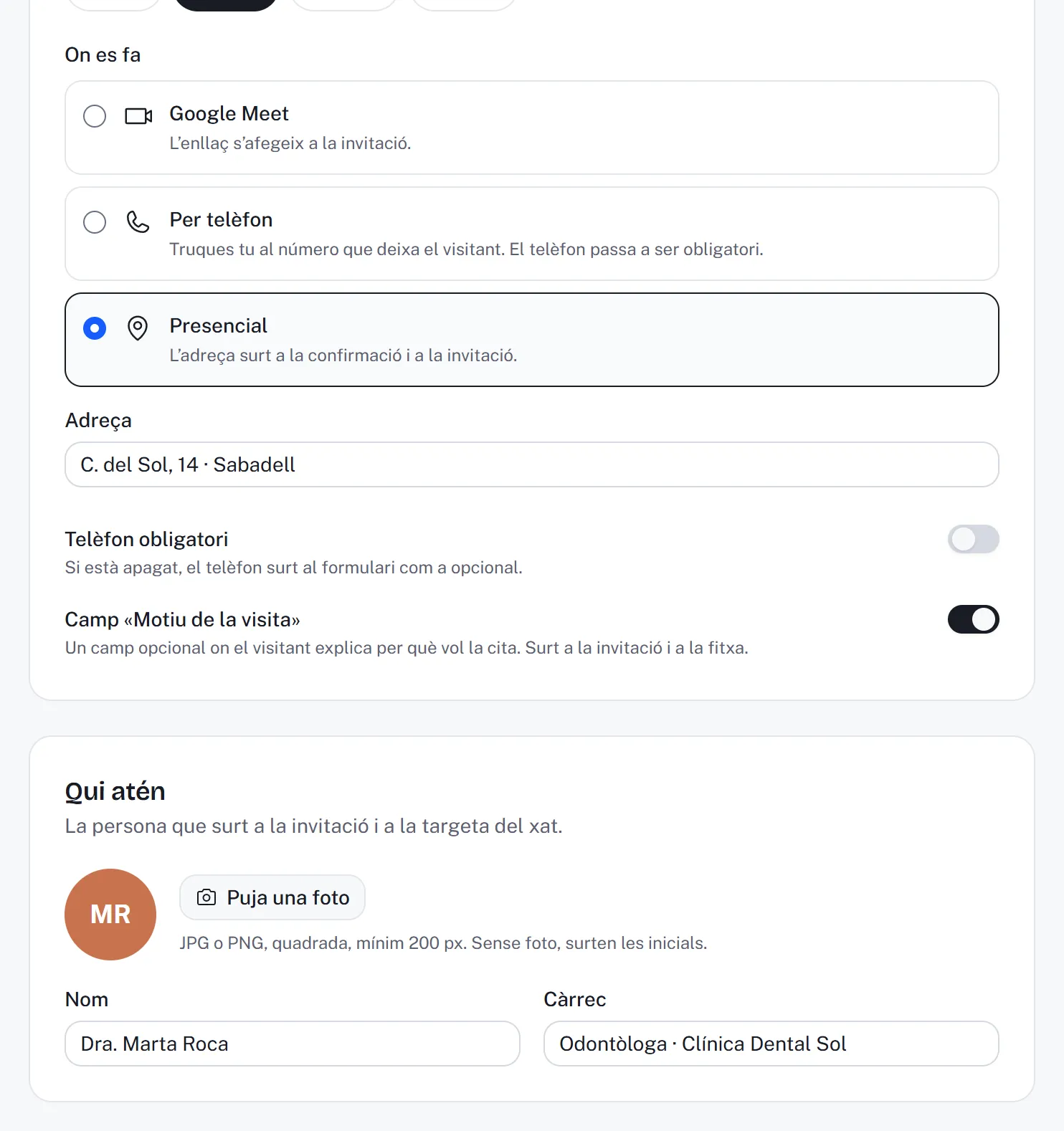
Dónde se hace y quién atiendeCon Google Meet (el enlace va en la invitación), por teléfono (llamas tú al número que deja el visitante) o en persona, con la dirección. Quién atiende, con foto, nombre y cargo, y el mensaje que el visitante lee en la invitación. 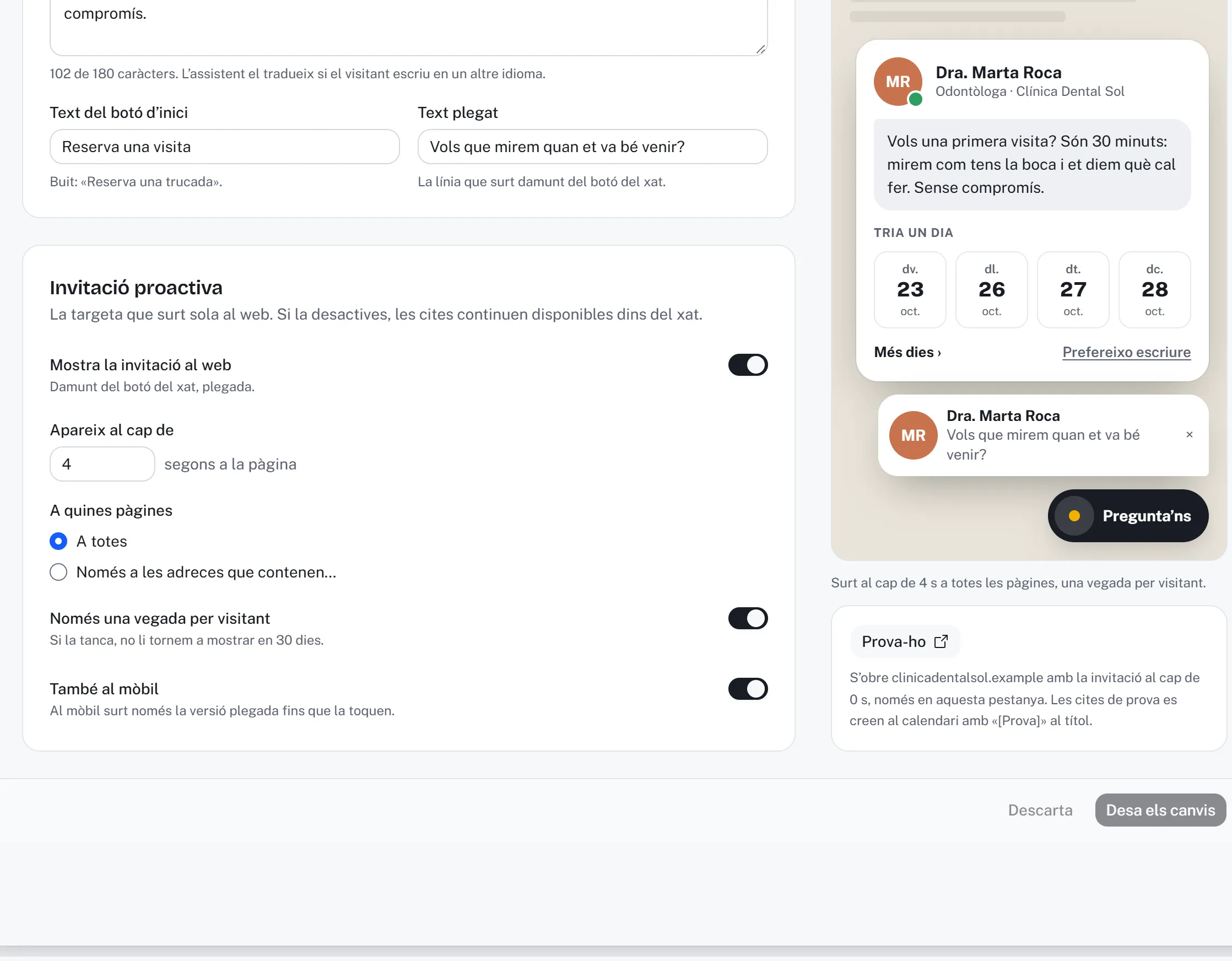
La invitación proactiva y «Pruébalo»A los cuántos segundos aparece la tarjeta, en qué páginas, una sola vez por visitante y si aparece en el móvil. «Pruébalo» abre tu web con la invitación para que hagas una reserva de prueba: se crea en el calendario con «[Prova]» en el título. Las citas, en Conversaciones
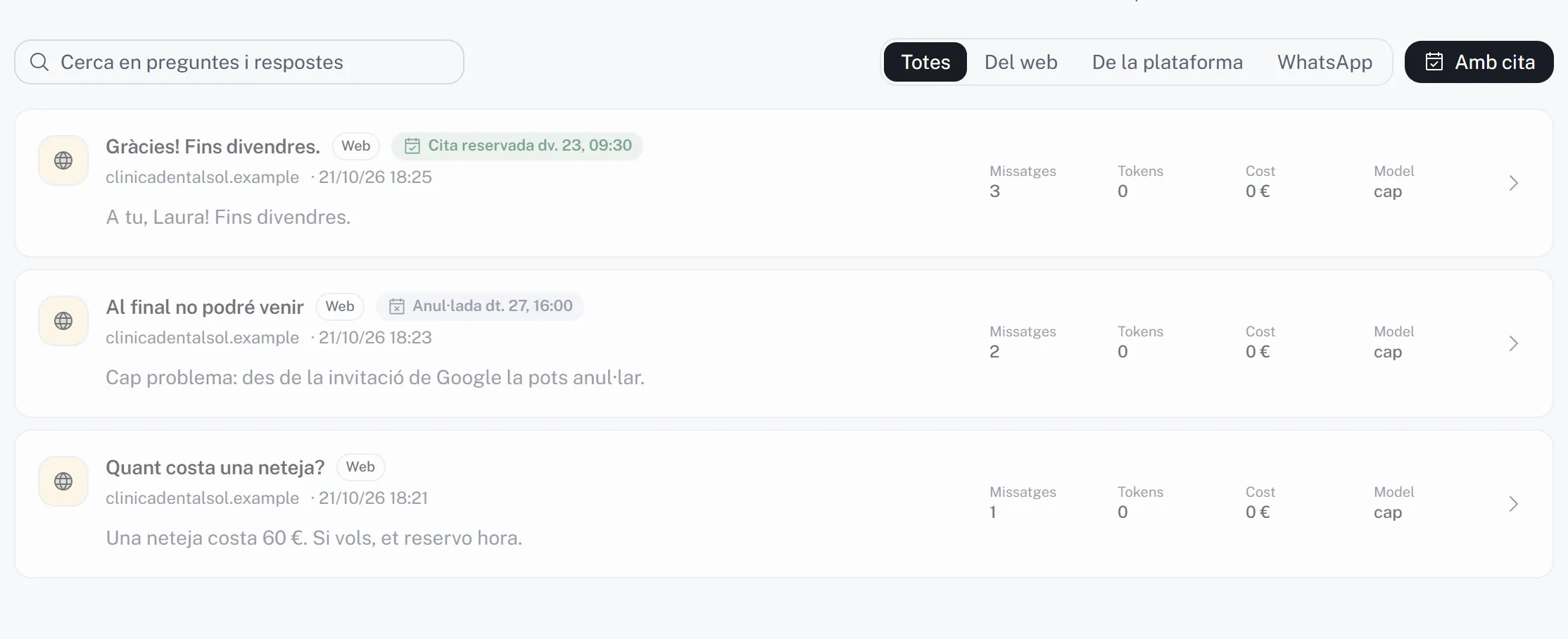
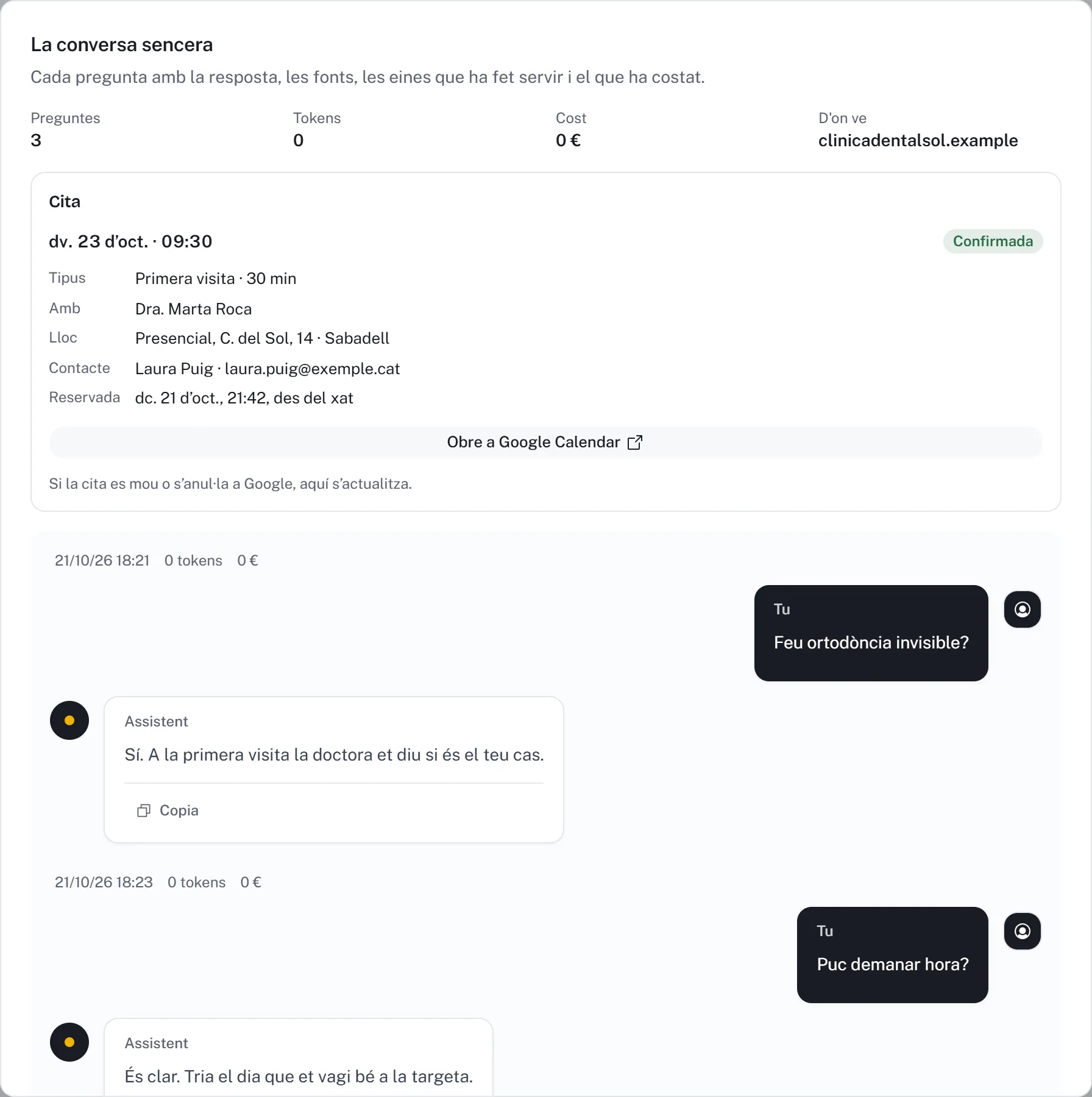
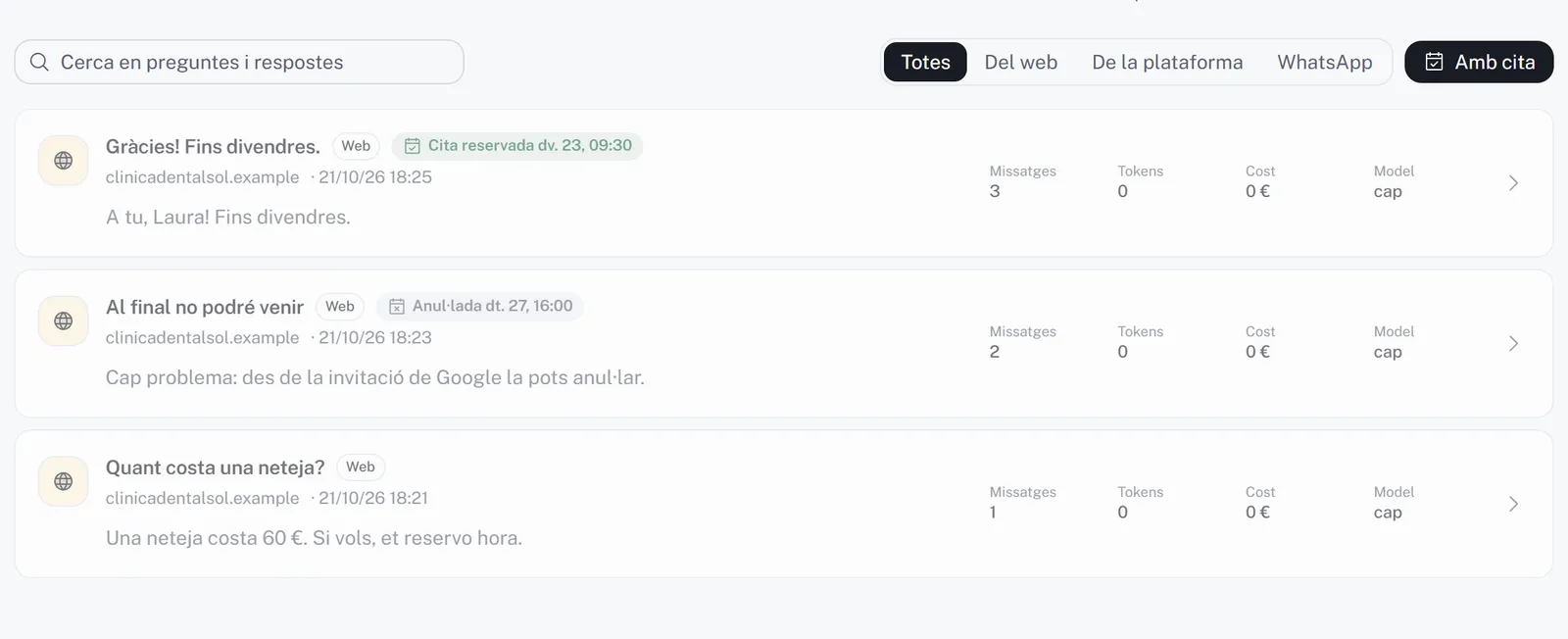
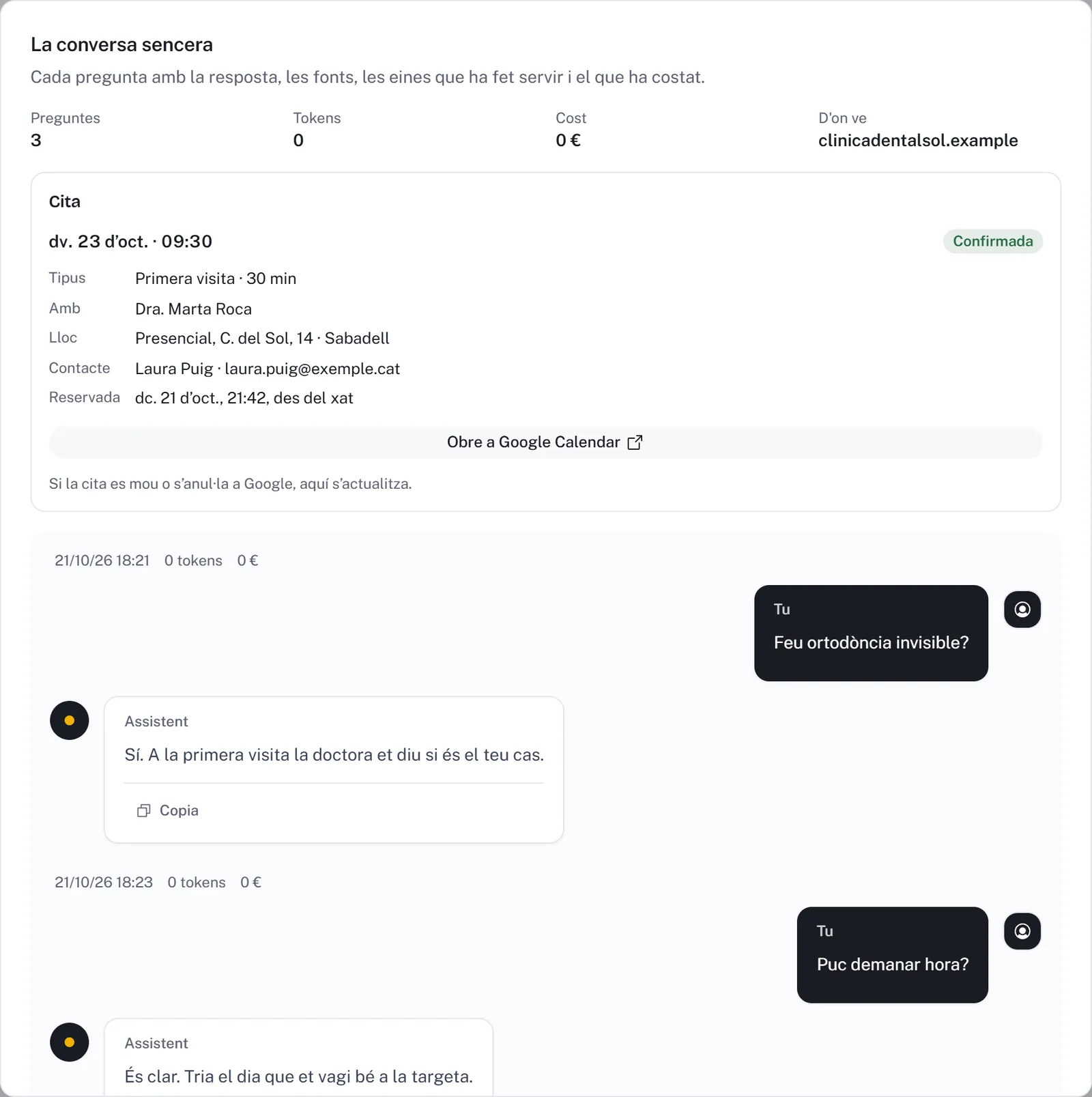
Cada conversación con una reserva lleva la marca «Cita reservada», y el filtro «Con cita» te las enseña todas. En la ficha de la conversación están el día, la hora, los datos del visitante y el enlace para abrirla en Google Calendar.
Capturas de la plataforma con datos de ejemplo. La conexión de Google es de prueba.
Privacidad y seguridad
De tu calendario, solo lo necesario
- Solo ocupado o libre
- Xerra mira cuándo estás ocupado, no qué hay en los eventos: ni títulos, ni descripciones, ni invitados. Solo vuelve a leer las citas que ella misma crea.
- El permiso, cifrado
- El token de acceso de Google se guarda cifrado, en la Unión Europea, y no aparece en ninguna respuesta ni en ningún registro.
- Desconecta cuando quieras
- Con «Desconectar» en Xerra, o en myaccount.google.com/permissions. Las citas ya creadas se quedan en tu calendario.
- Uso limitado
- Los datos de Google solo sirven para las citas: no se venden, no se usan para publicidad ni para entrenar modelos de IA, de acuerdo con los requisitos de uso limitado de Google.
Preguntas sobre las citas
¿Hace falta una cuenta de Google Workspace?
No. Funciona con una cuenta de Google normal, como la de un Gmail, y con una de Google Workspace. Solo hace falta que la agenda esté en Google Calendar.
¿Pueden atender varias personas?
De momento, cada asistente conecta un solo calendario, donde se crean las citas. Si el equipo comparte un calendario, puedes usar ese; si cada uno tiene el suyo, puedes tener un asistente por persona.
¿Qué pasa si borro la cita en Google Calendar?
Queda cancelada: Xerra lo detecta al volver a mirar el calendario, lo marca en la conversación y vuelve a ofrecer esa hora. Como con cualquier invitación, Google puede avisar al visitante.
¿La reserva gasta saldo?
No. Elegir el día, la hora y poner los datos se hace con la tarjeta de reserva, sin IA. Solo se descuentan, como siempre, las respuestas que escribe el asistente.
¿Funciona en WhatsApp?
Sí. Si el asistente responde en WhatsApp, ofrece allí la reserva con listas de botones, y la cita entra en el mismo Google Calendar.
¿Y las zonas horarias?
Tú pones el horario en la hora del negocio. Las horas aparecen con la ciudad al lado, el visitante que está en otra zona ve qué hora es para él, y la invitación de Google le llega a su hora.
¿Quieres probarlo en tu web?
La abrimos en grupos pequeños. Durante la demo no pagas nada.
Google Calendar es una marca de Google LLC.