Complement · Cites
Cites des del xat, al teu Google Calendar
El visitant tria el dia i l'hora sense sortir del xat o del WhatsApp, i la cita entra al Google Calendar de l'assistent amb ell com a convidat. Tu marques l'horari; Xerra només mira quan estàs ocupat.
Complement opcional, per organització. Durant la demo, inclòs.
Per al visitant
Demanar hora, sense sortir del xat
Res de formularis a part ni de pàgines de reserva: tot passa dins la conversa, al web o al WhatsApp.

01Una invitació, si vols
Al cap d'uns segons, a les pàgines que triïs i un sol cop per visitant, surt una targeta amb la foto de qui atén. També hi ha un botó a l'inici del xat, com «Reserva una trucada».
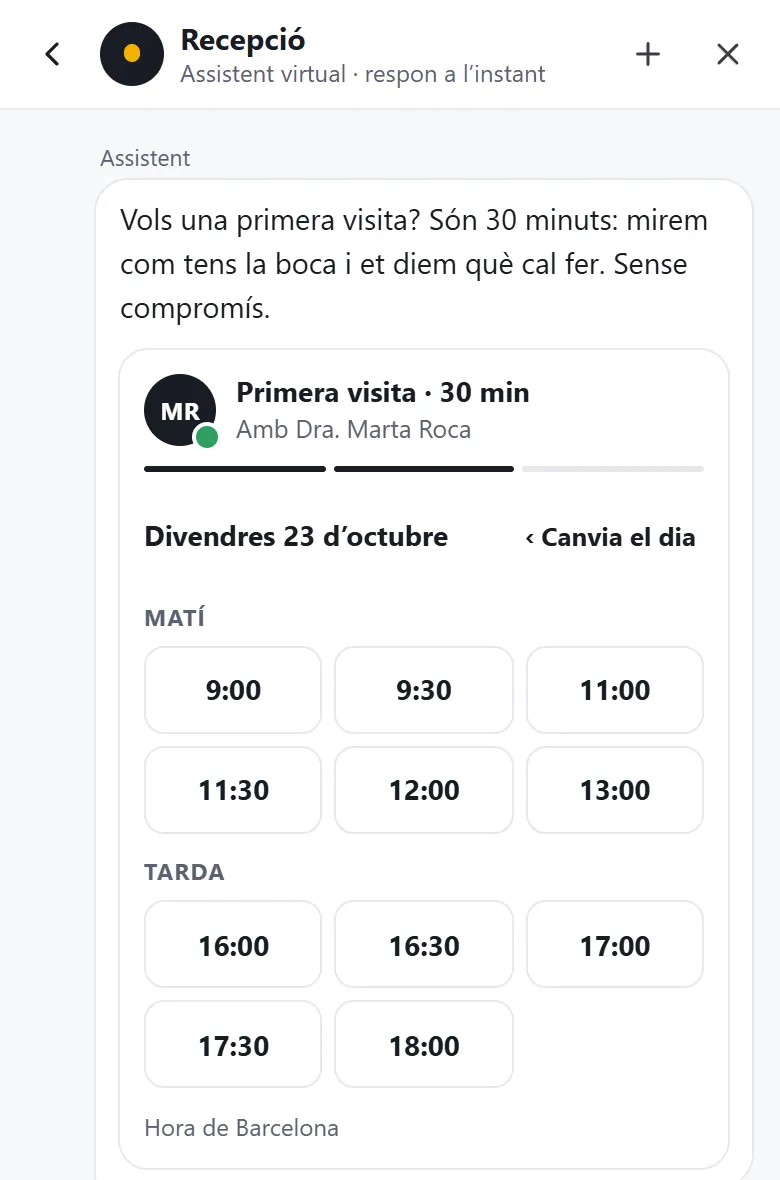
02Tria el dia i l'hora
Només hi surten les hores lliures del calendari, a l'hora del negoci i, si el visitant és en una altra zona, també a la seva.
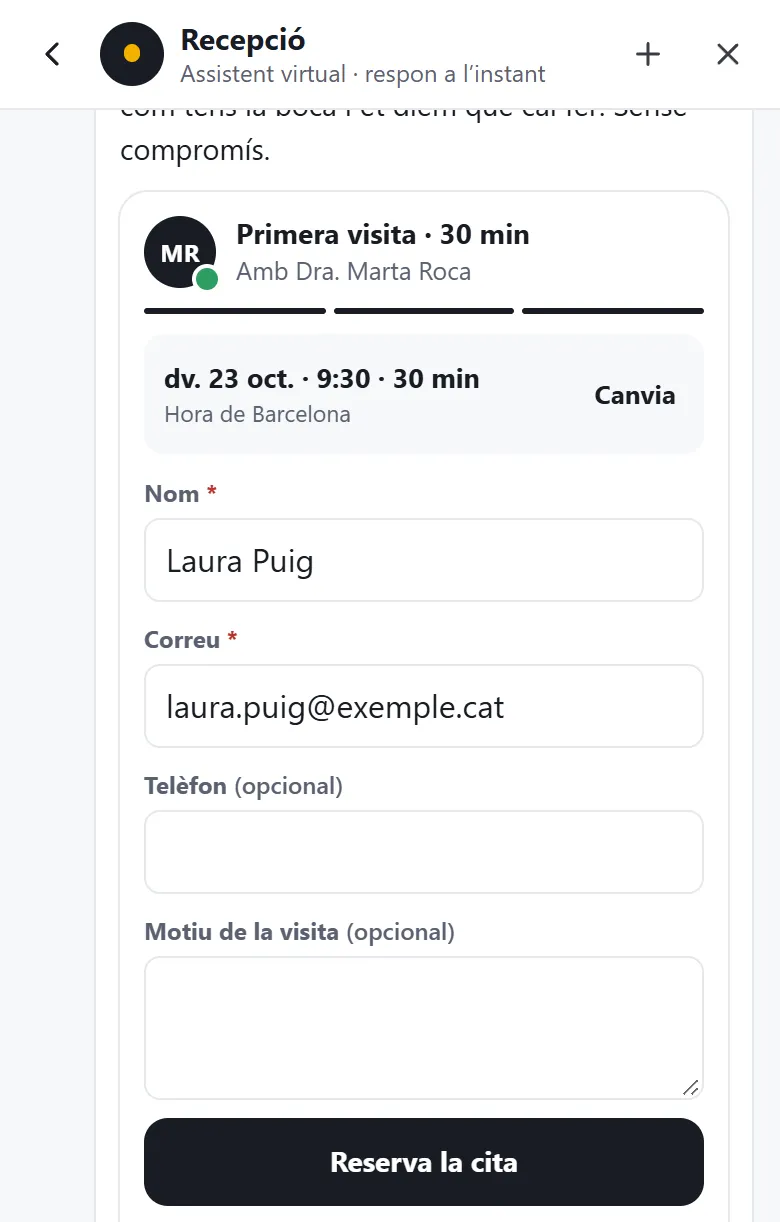
03Posa les seves dades
Nom i correu i, si vols, telèfon i motiu de la visita.
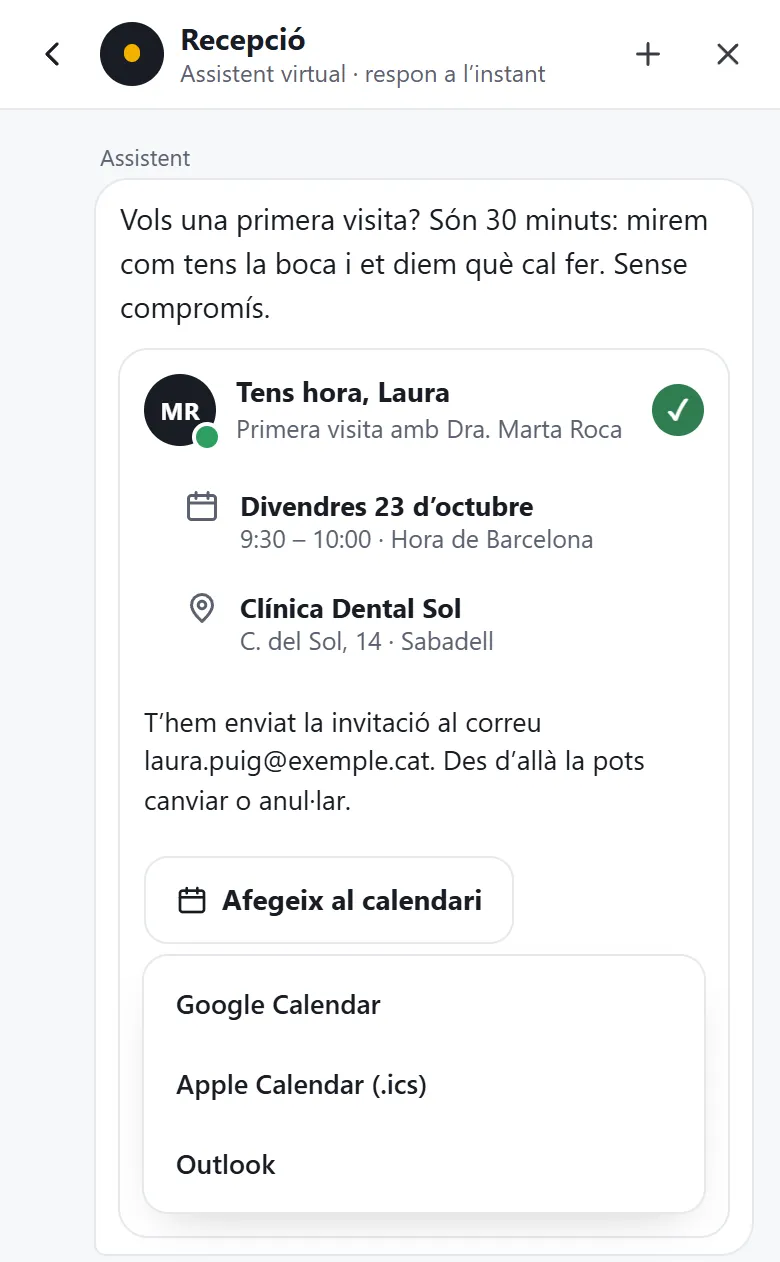
04Cita confirmada
Google li envia la invitació, i amb «Afegeix al calendari» la desa al seu.
Captures del xat amb dades d'exemple de la Clínica Dental Sol, un negoci inventat.
- La invitació i el botó d'inici
- Si l'actives, al cap dels segons que triïs, a les pàgines que vulguis i un sol cop per visitant, surt una targeta amb la foto, el nom i el càrrec de qui atén. A l'inici del xat hi pot haver un botó com «Reserva una trucada», i l'assistent també ofereix la reserva quan algú demana hora.
- Cap confusió amb l'hora
- Les hores surten a l'hora del negoci, amb la ciutat al costat («Hora de Barcelona»). Si el visitant és en una altra zona horària, la targeta li diu quina hora és per a ell, i la invitació de Google li arriba a la seva hora.
- «Afegeix al calendari»
- A la confirmació, el visitant desa la cita amb un toc a Google Calendar, a Outlook o a Apple Calendar (.ics).
- Canvis i anul·lacions
- El visitant la canvia o l'anul·la des de la invitació de Google, com qualsevol altra. Si s'anul·la o l'esborres del calendari, Xerra ho detecta sola, ho marca a la conversa i torna a oferir l'hora.
- Sense reserves dobles
- Una hora només la pot reservar una persona. Just abans de confirmar, Xerra torna a mirar el calendari.
També al WhatsApp
Si l'assistent respon al WhatsApp, hi ofereix la reserva amb llistes de botons: tria el dia, tria l'hora, escriu el correu i confirma. La cita entra al mateix calendari.
Tens hora per a una primera visita aquesta setmana. Tria quin dia et va bé.
9:41Tria un diaHo confirmes?
Primera visita
Divendres 23 d'octubre, 9:30 – 10:00
A C. del Sol, 14 · Sabadell
Invitació a laura.puig@exemple.cat
9:41ConfirmaCanvia l'horaA la plataforma
Com es configura
Ho deixes a punt en uns minuts, des de la plataforma de Xerra. Cada assistent té el seu calendari, el seu horari i les seves cites.
Activa el complement
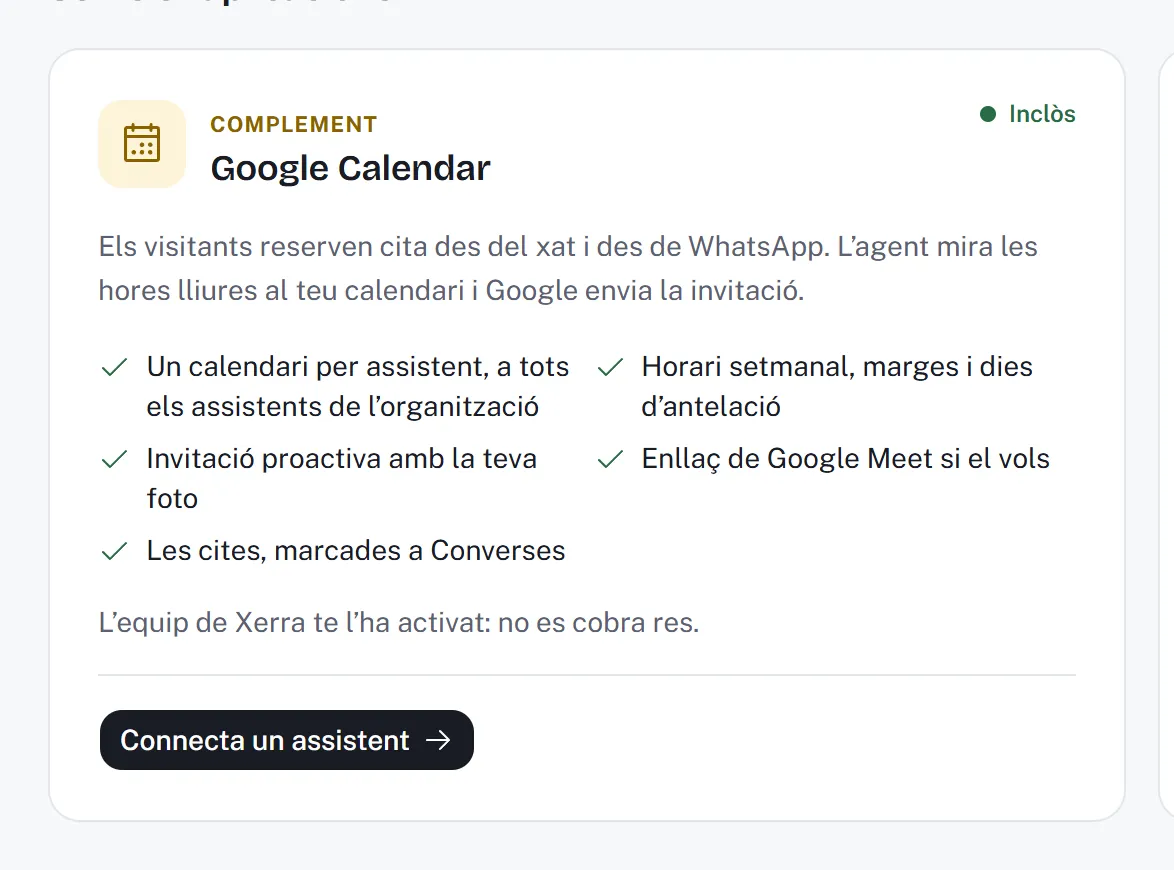
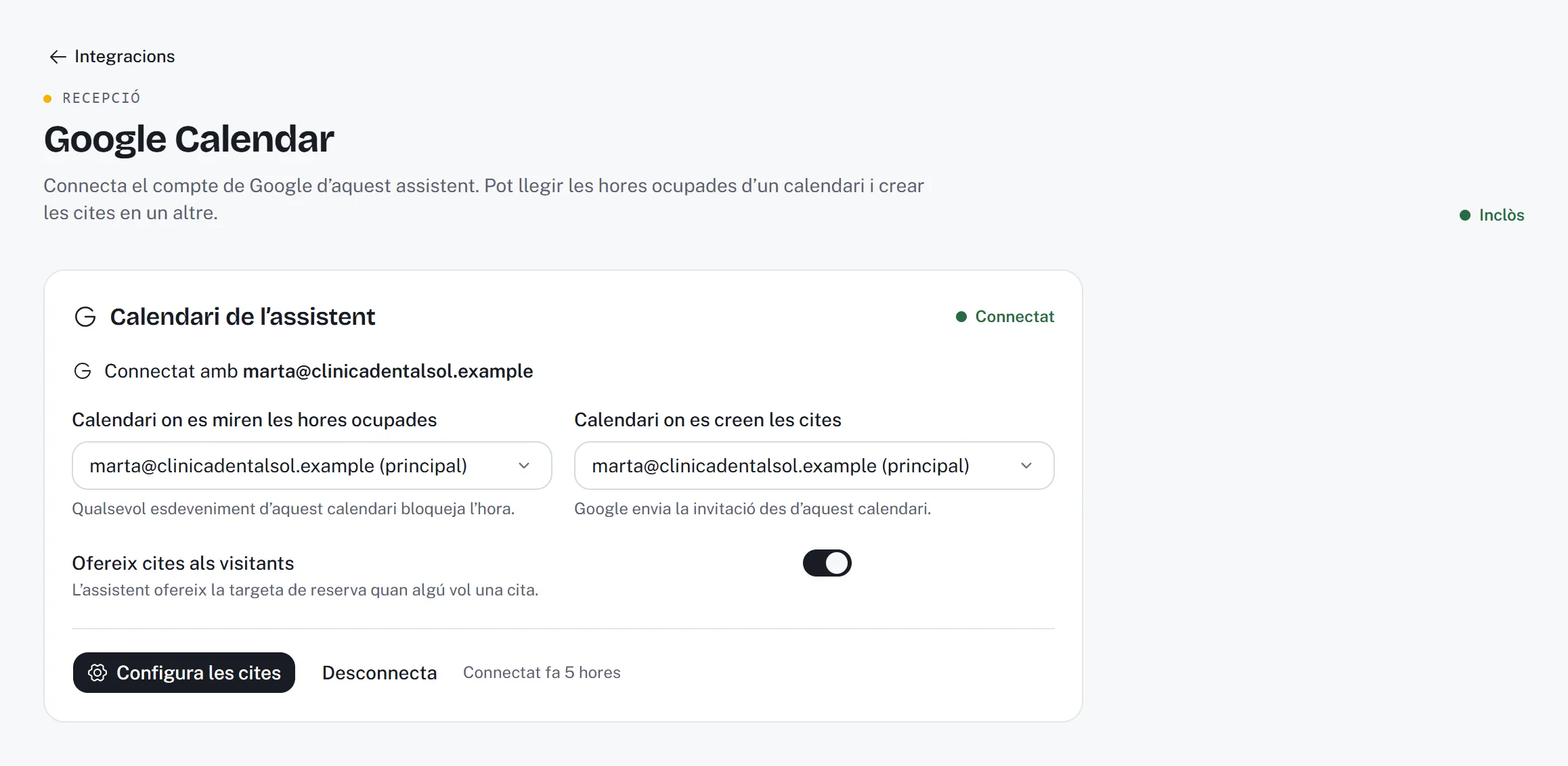
A Integracions, a la targeta de Google Calendar. Durant la demo el tens inclòs: hi surt «Inclòs» i ja pots connectar un assistent.
Connecta el Google Calendar de l'assistent
A la pàgina Google Calendar de l'assistent, «Connecta Google Calendar» t'envia a Google, que et demana permís per a Xerra amb la seva pantalla de sempre. En tornar, tries el calendari on es miren les hores ocupades i el calendari on es creen les cites, i actives «Ofereix cites als visitants».
Configura les cites
A «Configura les cites» hi marques què es reserva i com. La vista prèvia del costat canvia mentre escrius.
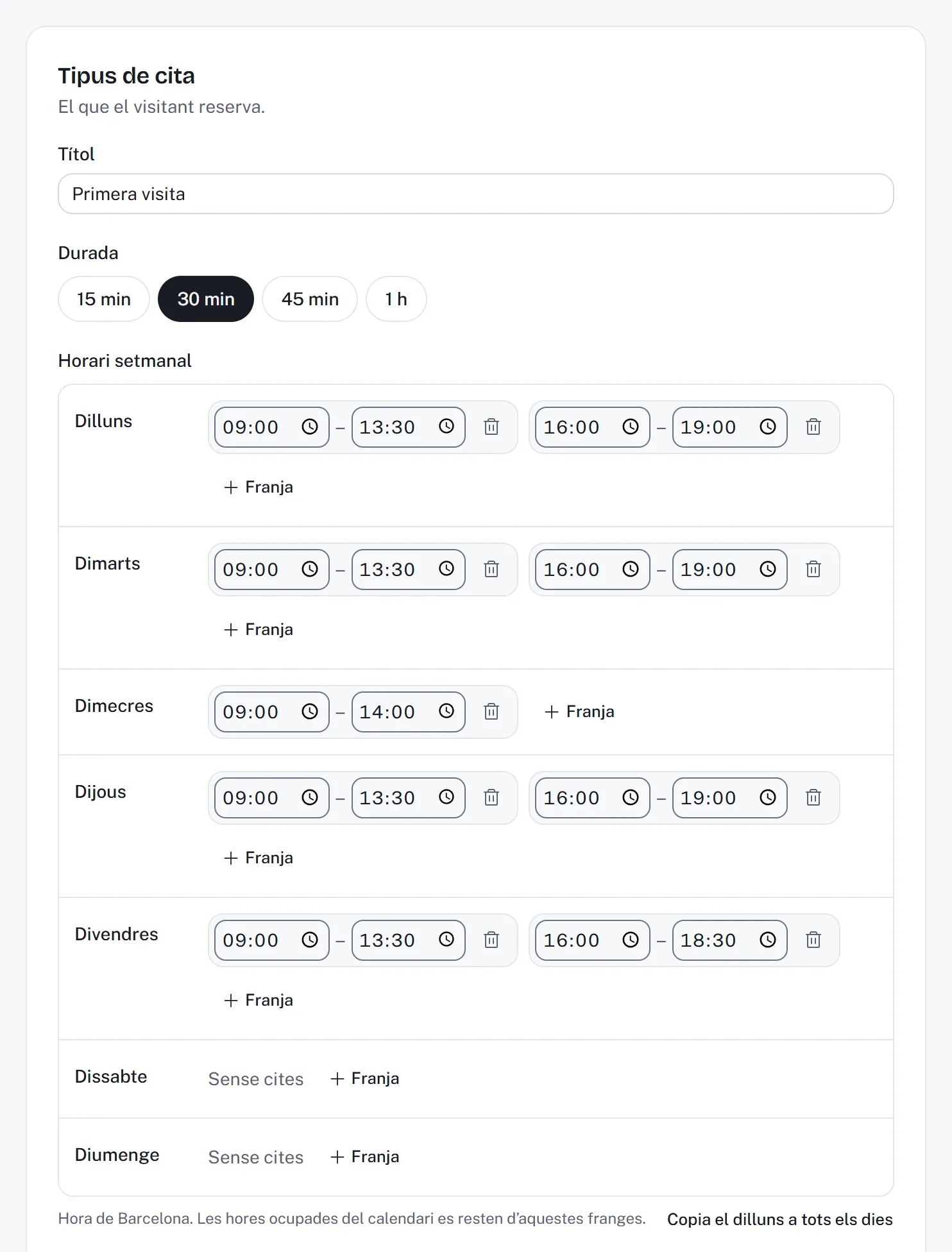
El tipus de cita i l'horariEl títol i la durada, i l'horari de cada dia de la setmana, amb tantes franges com calguin (matí i tarda, per exemple). 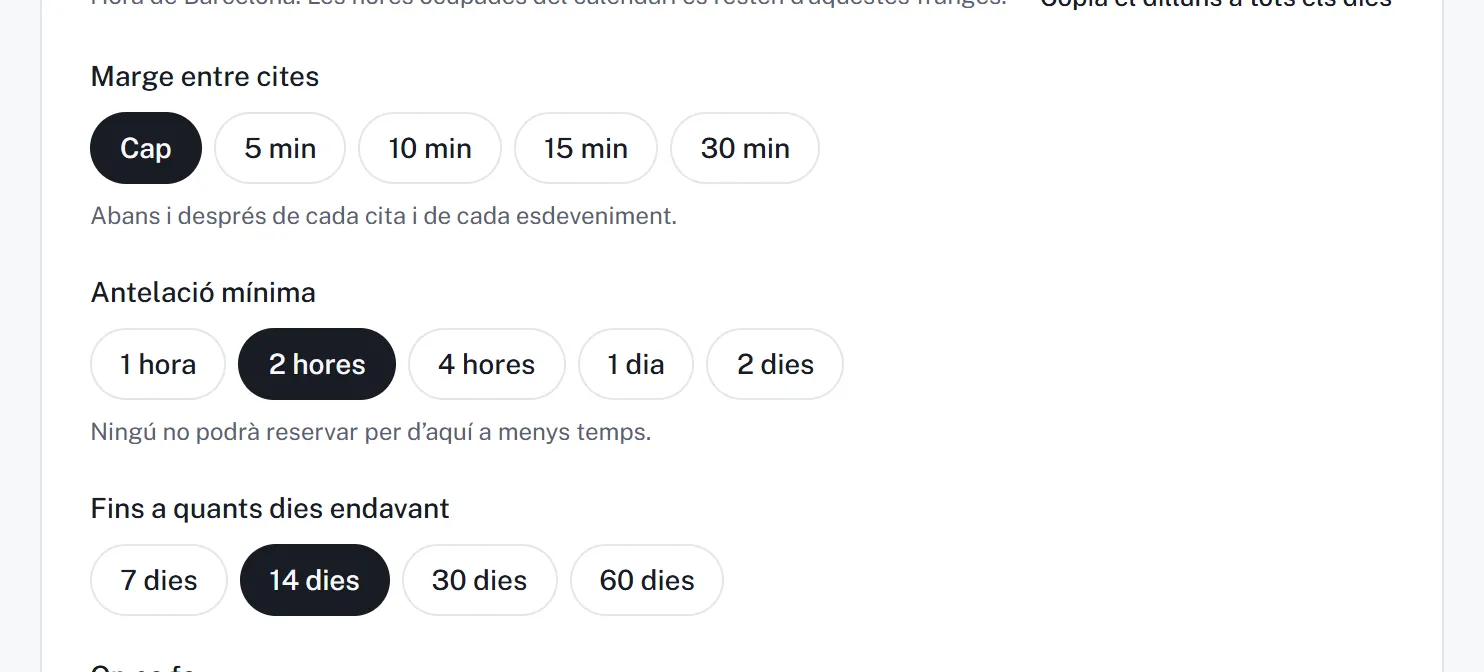
Marges i antelacióEl marge entre cites, l'antelació mínima (ningú no reserva per d'aquí a una hora si no vols) i fins a quants dies endavant es pot reservar. 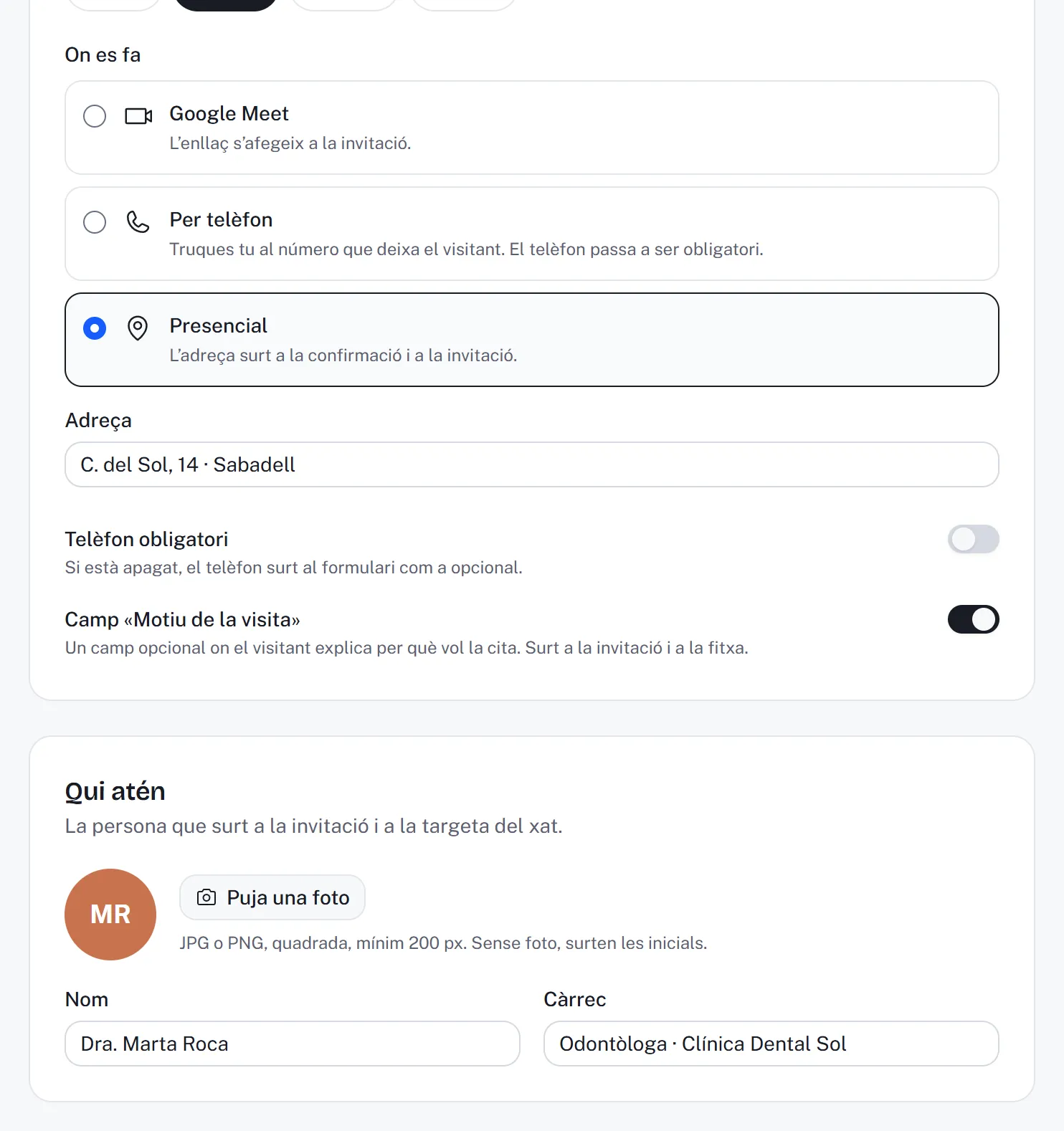
On es fa i qui aténAmb Google Meet (l'enllaç va a la invitació), per telèfon (truques tu al número que deixa el visitant) o presencial, amb l'adreça. Qui atén, amb foto, nom i càrrec, i el missatge que el visitant llegeix a la invitació. 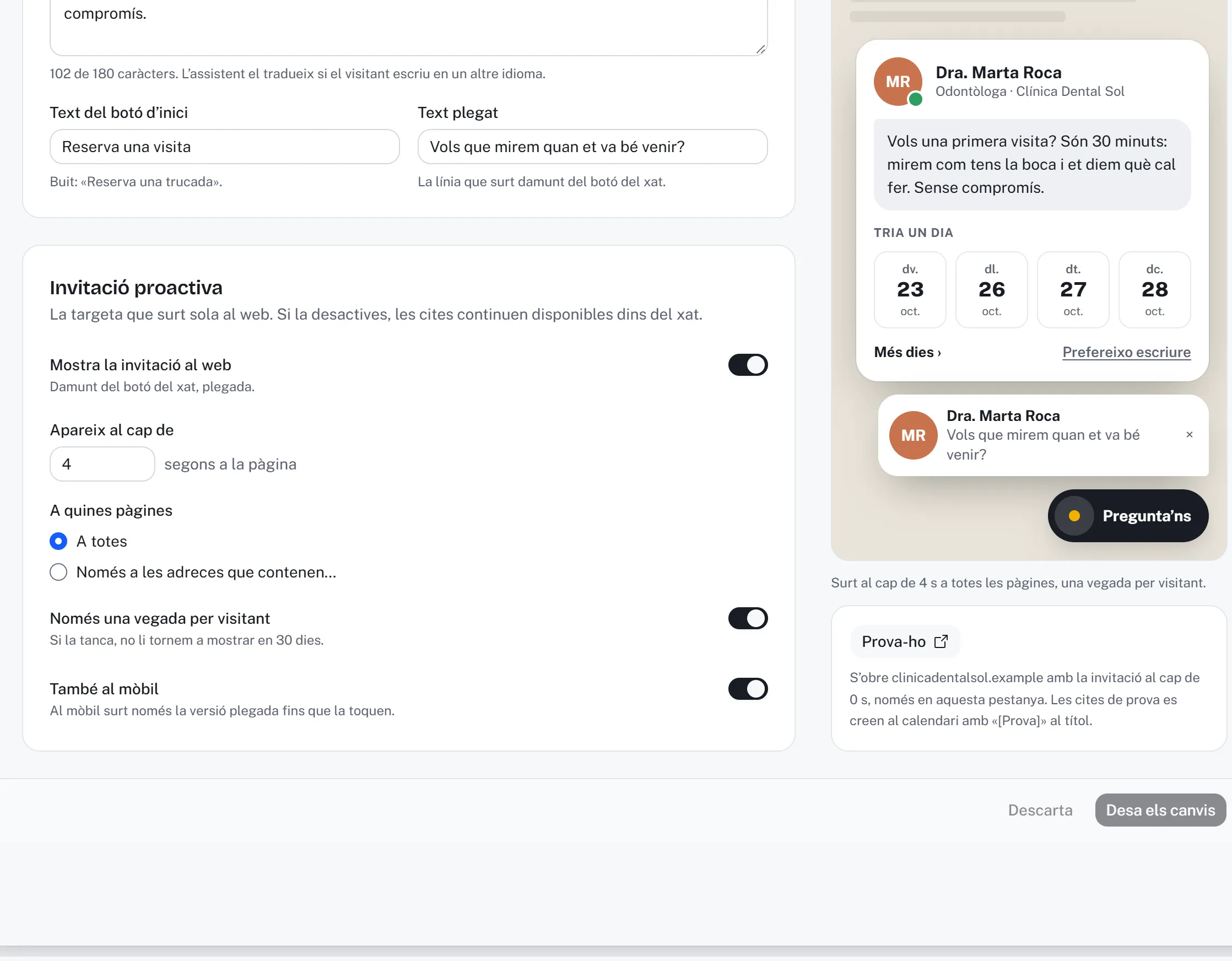
La invitació proactiva i «Prova-ho»Al cap de quants segons surt la targeta, a quines pàgines, un sol cop per visitant i si surt al mòbil. «Prova-ho» obre el teu web amb la invitació perquè facis una reserva de prova: es crea al calendari amb «[Prova]» al títol. Les cites, a Converses
Cada conversa amb una reserva porta la marca «Cita reservada», i el filtre «Amb cita» te les ensenya totes. A la fitxa de la conversa hi ha el dia, l'hora, les dades del visitant i l'enllaç per obrir-la a Google Calendar.
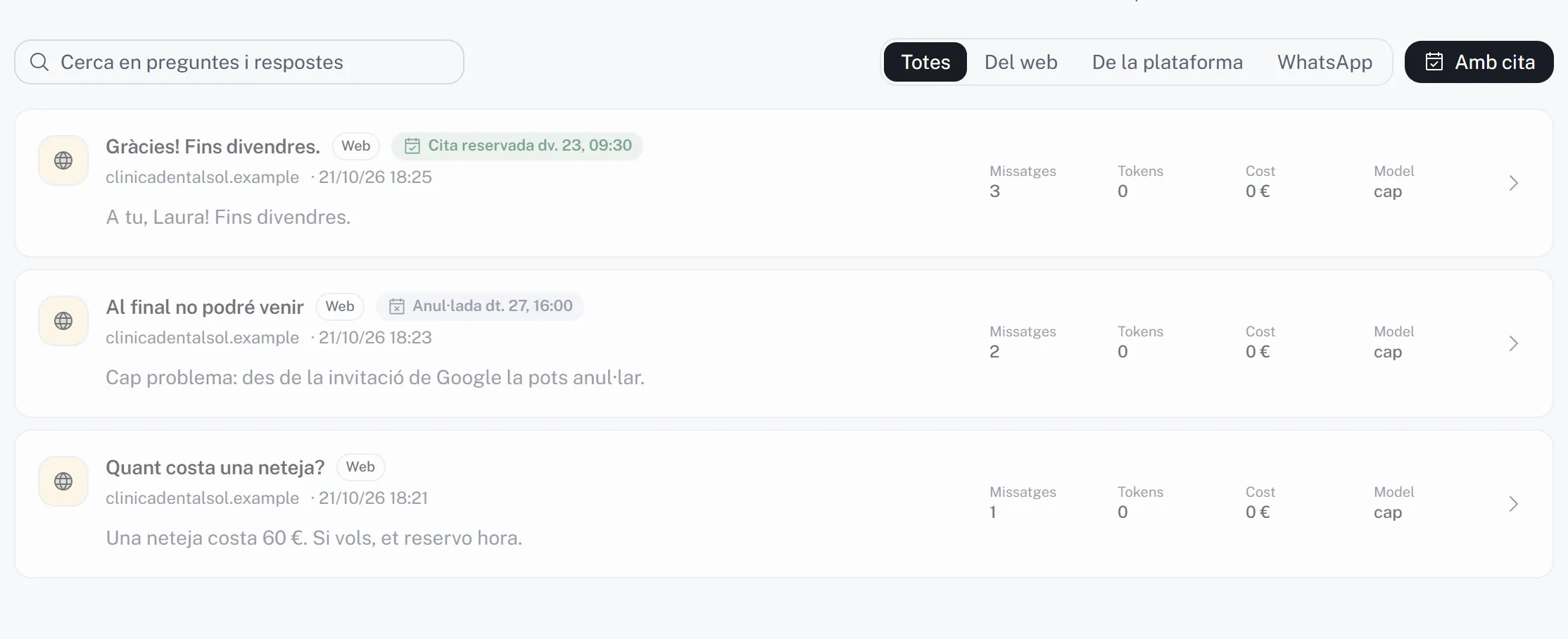
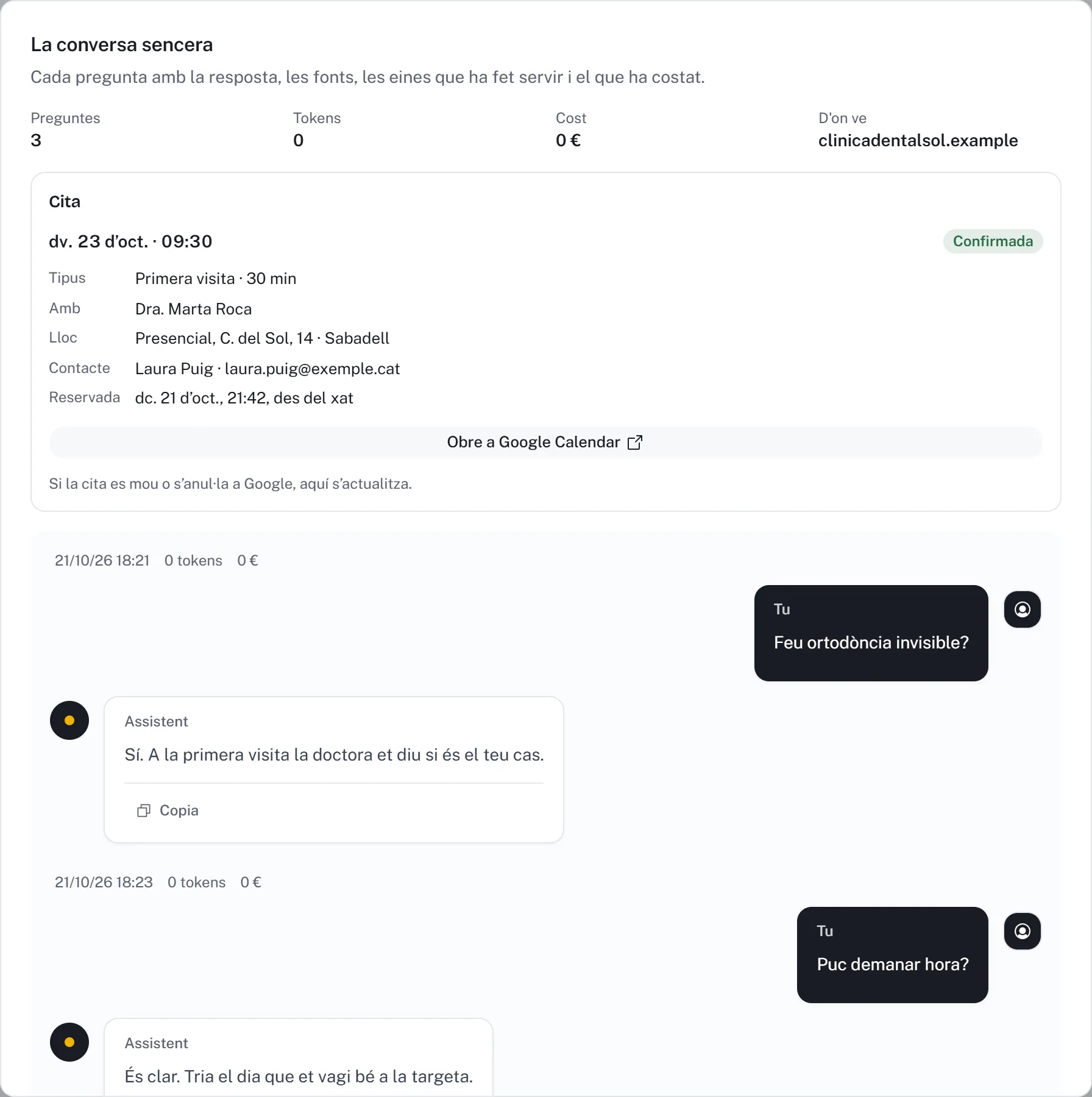
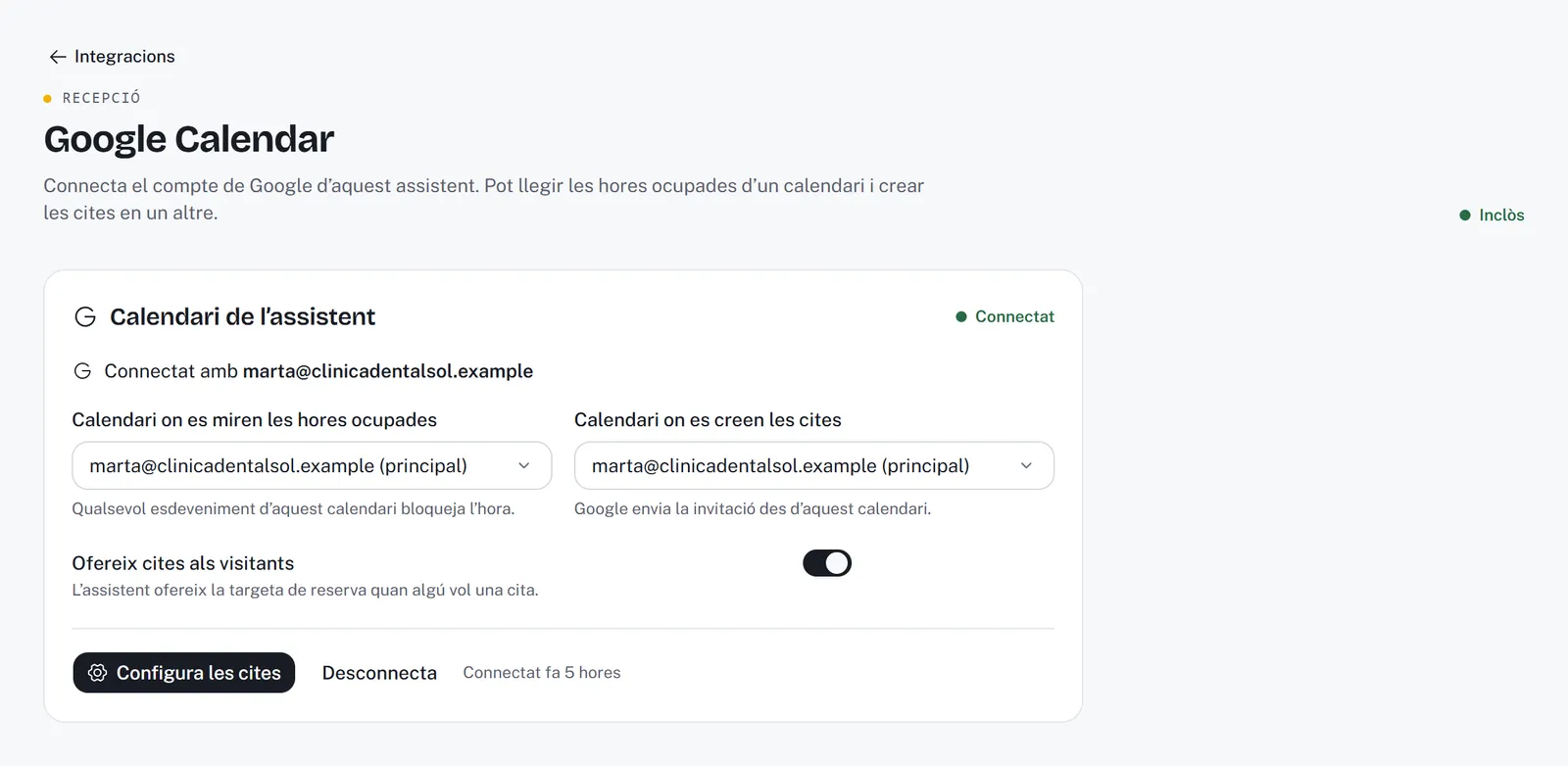
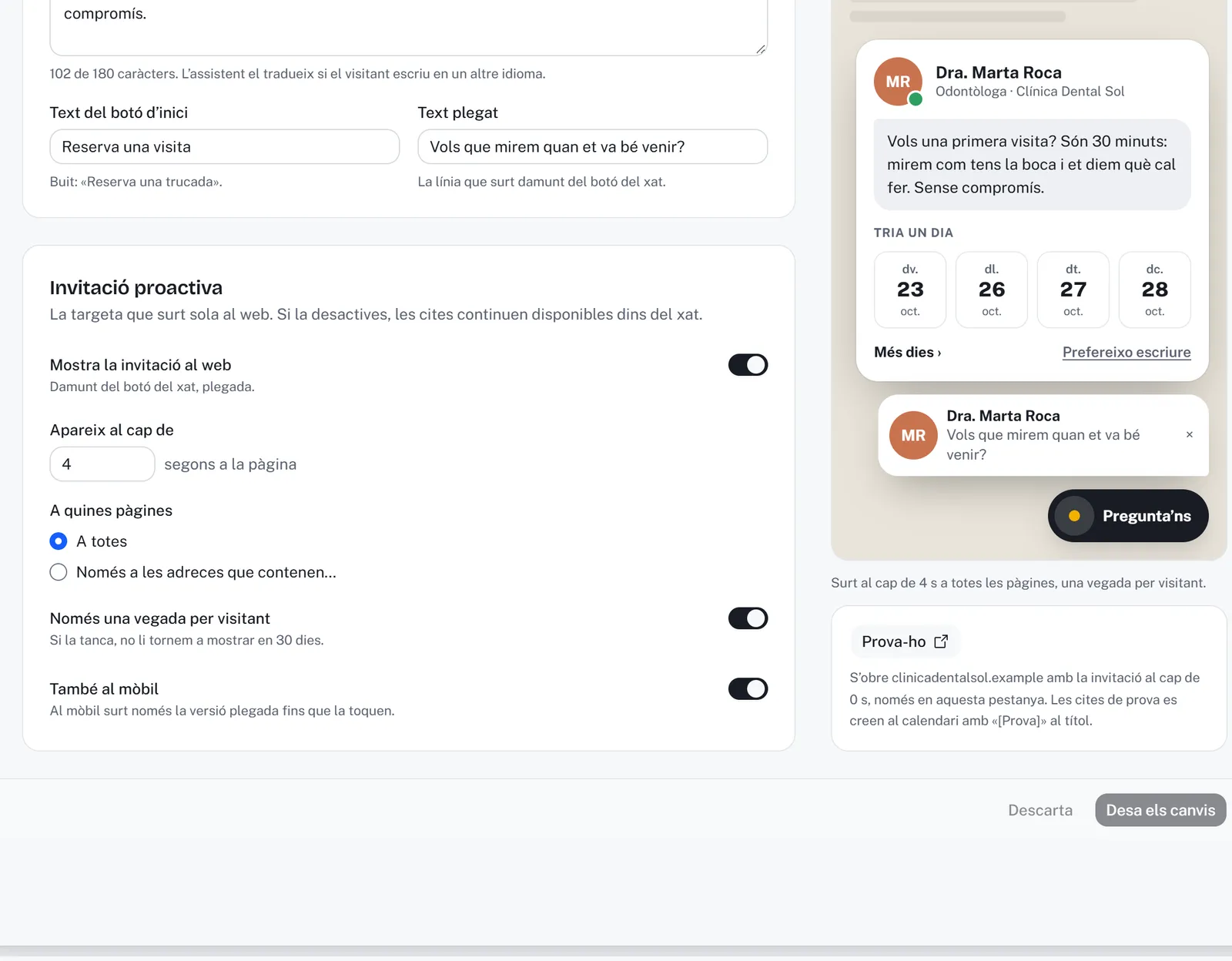
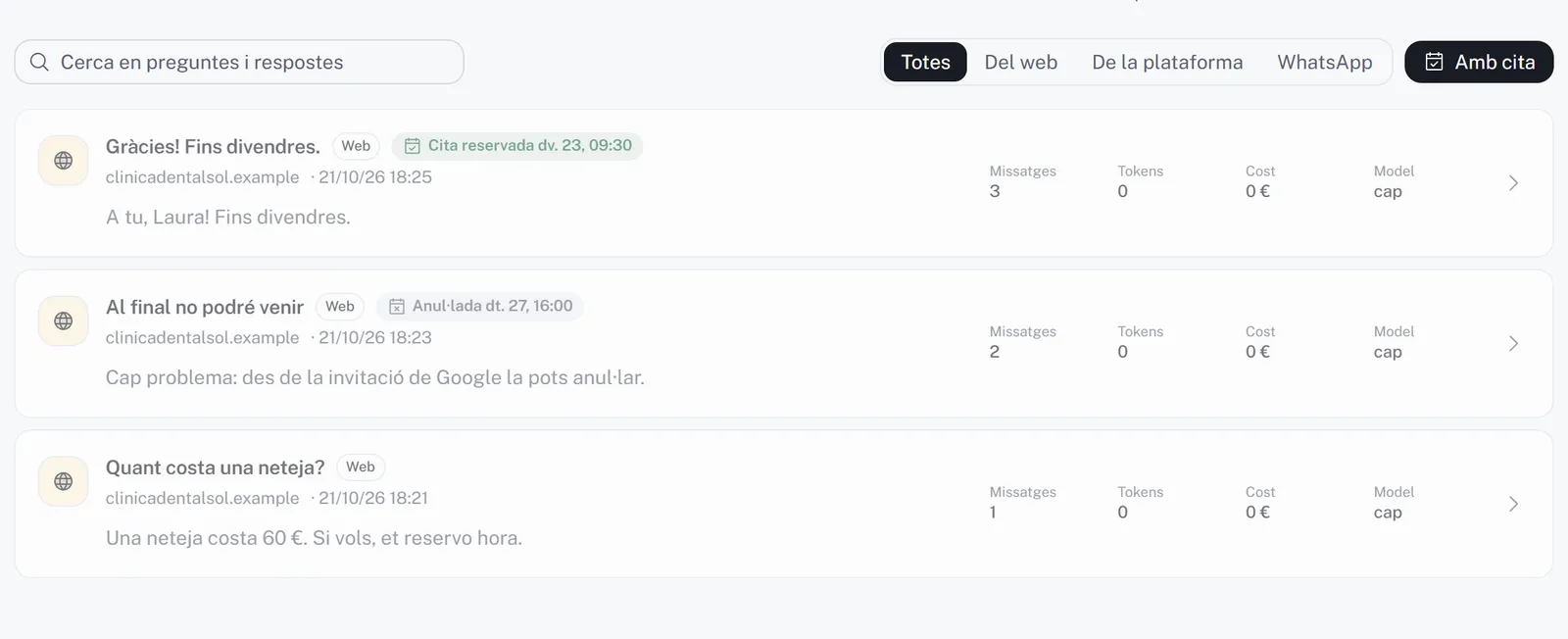
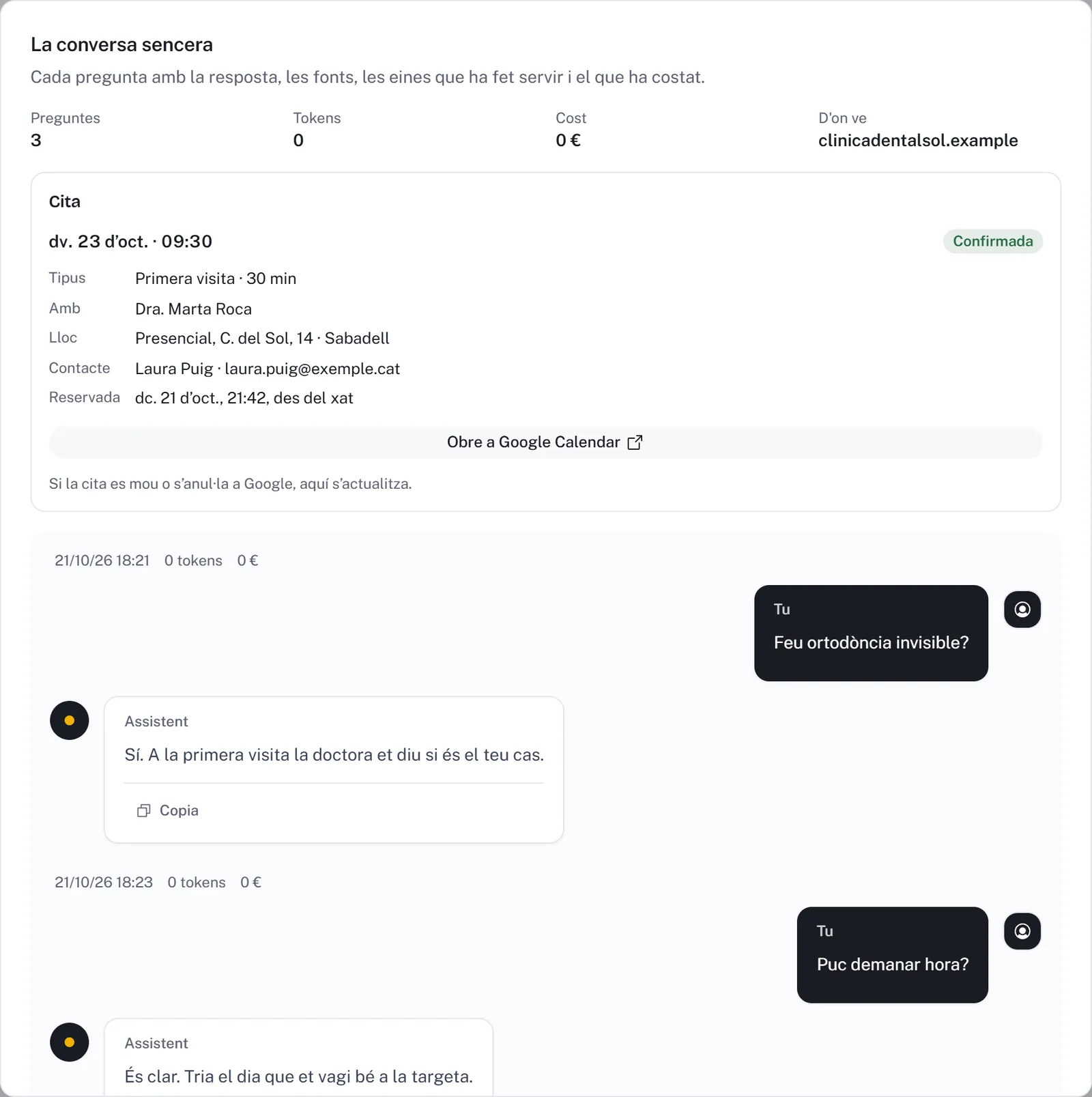
Captures de la plataforma amb dades d'exemple. La connexió de Google és de prova.
Privacitat i seguretat
Del teu calendari, només el que cal
- Només ocupat o lliure
- Xerra mira quan estàs ocupat, no què hi ha als esdeveniments: ni títols, ni descripcions, ni convidats. Només torna a llegir les cites que ella mateixa crea.
- El permís, xifrat
- El testimoni d'accés de Google es desa xifrat, a la Unió Europea, i no surt a cap resposta ni a cap registre.
- Desconnecta quan vulguis
- Amb «Desconnecta» a Xerra, o a myaccount.google.com/permissions. Les cites ja creades es queden al teu calendari.
- Ús limitat
- Les dades de Google només serveixen per a les cites: no es venen, no es fan servir per a publicitat ni per entrenar models d'IA, d'acord amb els requisits d'ús limitat de Google.
Preguntes sobre les cites
Cal un compte de Google Workspace?
No. Funciona amb un compte de Google normal, com el d'un Gmail, i amb un de Google Workspace. Només cal que l'agenda sigui a Google Calendar.
Hi poden atendre diverses persones?
De moment, cada assistent connecta un sol calendari, on es creen les cites. Si l'equip comparteix un calendari, pots fer servir aquest; si cadascú té el seu, pots tenir un assistent per persona.
Què passa si esborro la cita a Google Calendar?
Queda anul·lada: Xerra ho detecta en tornar a mirar el calendari, ho marca a la conversa i torna a oferir aquella hora. Com amb qualsevol invitació, Google pot avisar el visitant.
La reserva gasta saldo?
No. Triar el dia, l'hora i posar les dades es fa amb la targeta de reserva, sense IA. Només es descompten, com sempre, les respostes que escriu l'assistent.
Funciona al WhatsApp?
Sí. Si l'assistent respon al WhatsApp, hi ofereix la reserva amb llistes de botons, i la cita entra al mateix Google Calendar.
I les zones horàries?
Tu poses l'horari a l'hora del negoci. Les hores surten amb la ciutat al costat, el visitant que és en una altra zona veu quina hora és per a ell, i la invitació de Google li arriba a la seva hora.
Vols provar-ho al teu web?
L'obrim en grups petits. Durant la demo no pagues res.
Google Calendar és una marca de Google LLC.